
Phần mềm Adobe Acrobat là một trong những phần mềm tạo và chỉnh sửa tài liệu PDF phổ biến nhất hiện nay. Khả năng chỉnh sửa, tạo, chuyển đổi và bảo mật tài liệu PDF. Phần mềm Adobe Acrobat đã trở thành công cụ không thể thiếu đối với những người làm việc liên quan đến các tài liệu văn bản. Ngoài ra phần mềm này còn cung cấp một số tính năng hữu ích cho việc tạo và chỉnh sửa tài liệu PDF, như bảo mật tài liệu, chèn chữ ký điện tử và chuyển đổi tài liệu sang định dạng PDF.

Download Tài liệu đều ở tốc độ cao bao gồm các File như sau:
- Cài đặt Adobe Acrobat 32bit và 64bit
- File mở khóa Bản Quyền Full Crack
- Bộ Actice Keygen kích hoạt đi kèm (tùy theo phiên bản)
- Tất cả đều được kiểm tra kỹ lưỡng sử dụng ổn định trên nhiều hệ điều hành Window 7,8,10,11,12, Macbook.
| Download Google Driver Tốc Độ Cao | SEVER VIP | Dự Phòng |
| Tải Adobe Acrobat 8 Full Crack | Tải về | Tải về |
| Tải Adobe Acrobat 11 Full Crack | Tải về | Tải về |
| Tải Adobe Acrobat 2023 Full Crack | Tải về | Tải về |
| Tải Adobe Acrobat 2022 Full Crack | Tải về | Tải về |
| Tải Adobe Acrobat 2021 Full Crack | Tải về | Tải về |
| Tải Adobe Acrobat 2020 Full Crack | Tải về | Tải về |
Lưu ý: (Đọc trước khi tải)
- TRƯỚC KHI GIẢI NÉN FILE, hãy tắt Windows Defender để tránh File Patch bị xóa. Nếu giải nén ra mà không thấy File Patch là do bị phần mềm diệt Virus/ Windows Defender nhận diện nhầm và xóa rồi. Bạn hãy tắt và giải nén lại. Xem thêm: Hướng dẫn cách tắt Windows Defender
- Sau khi cài xong bạn có thể xóa File Patch và bật Windows Defender lại dùng bình thường.
Download Tải File tài liệu về xong các bạn giả nén ra nhé
Sau khi Download về xong thì bạn giải nén nó ra bằng Phần mềm Winrar sau đó Click thẳng trực tiếp vào để sử dụng.
- Bấm 1 lần chuột trái vào File tài liệu vừa tải về
- Bấm chuột phải tại thư mục File tài liệu vừa tải về
- Chọn Extract to tên File tài liệu (giải nén tệp tin)
- Thế là xong rồi.
Cấu hình tối thiểu để cài đặt Adobe Acrobat 8 về máy.
- Hệ điều hành : Windows XP SP2 hoặc SP3, Windows Vista, Windows 7, Windows 8 hoặc Windows 10.
- Bộ xử lý sẽ là : Intel Pentium 4 hoặc hơn.
- RAM : Khuyễn nghị 1 GB trở lên.
- Độ phân giải màn hình tối thiểu : 1024 x 768 pixel.
- Trình duyệt web đáp ứng : Microsoft Internet Explorer 6.0, 6.0 SP1, 7.0 hoặc 8.0, Firefox 2.0, 3.0 hoặc 3.5.
Những lưu ý khi tiến hành cài đặt Adobe Acrobat 8.
- Tắt mạng cùng các phần mềm diệt virut trên máy trước khi cài đặt.
- Copy file cài đặt ra màn hình desktop hoặc ổ đĩa C trước khi cài đặt để tránh bị lỗi.
- Không cài đặt phần mềm trực tiếp trên winrar.
- Tuyệt đối không update phần mềm sau khi đã kích hoạt thành công.
Hướng dẫn cài đặt phần mềm Adobe Acrobat 8 chi tiết.
Bước 1 : Giải nén file cài đặt Adobe Acrobat 8.
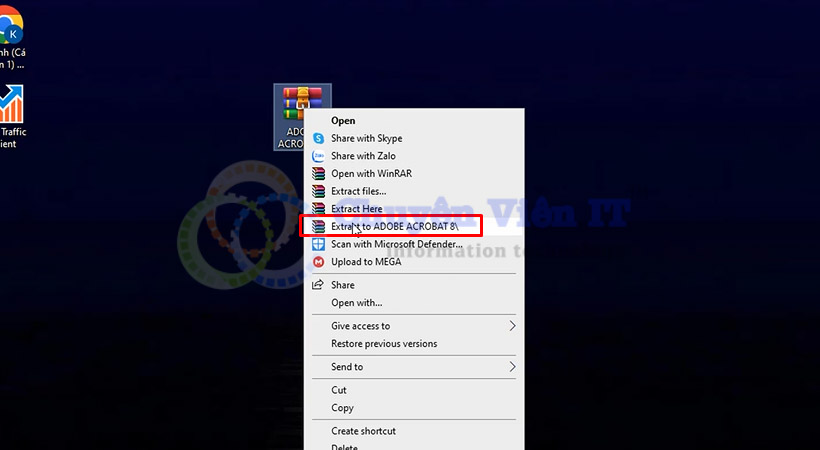
Giải nén file cài đặt.
Bước 2 : Tiếp tục giải nén file như hình.
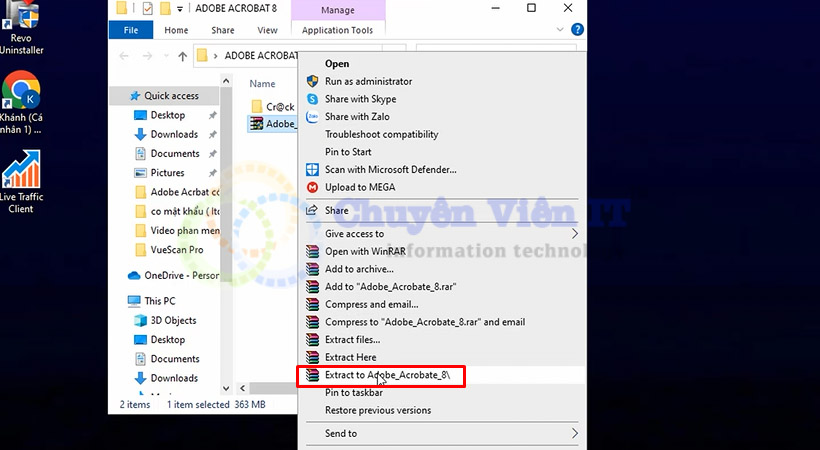
Tiếp tục giải nén file như hình.
Bước 3 : Khởi chạy file Set up Acrobat 8.
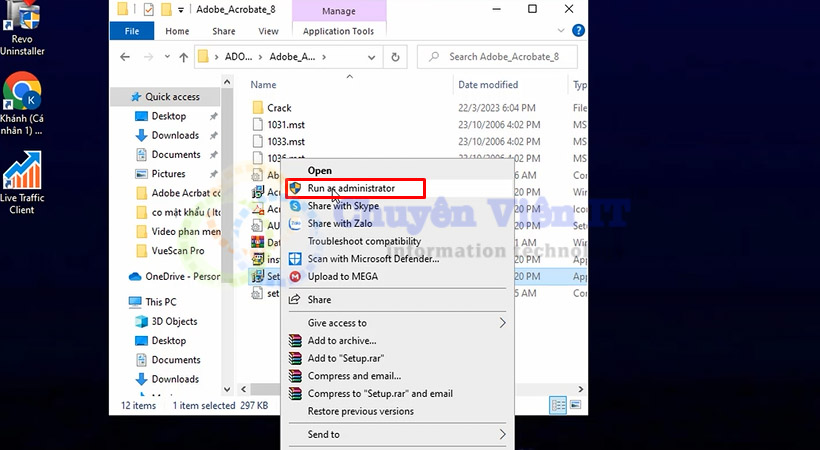
Khởi chạy file Set up.
Bước 4 : Chọn OK.
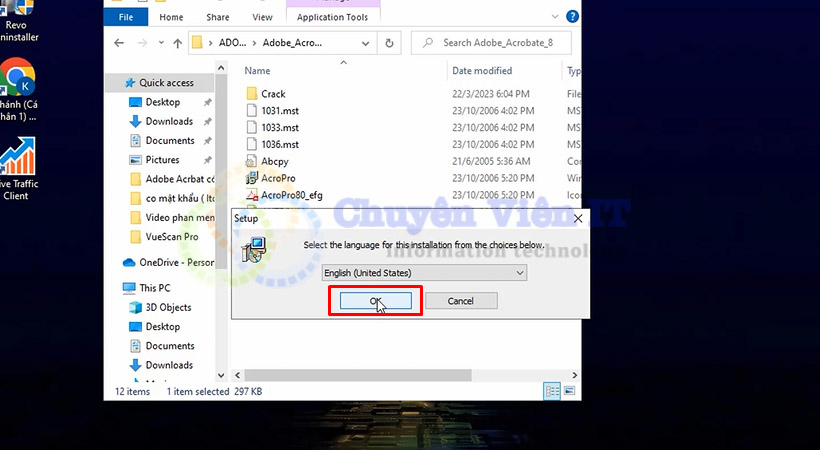
Chọn OK.
Bước 5 : Tiếp tục chọn Next.
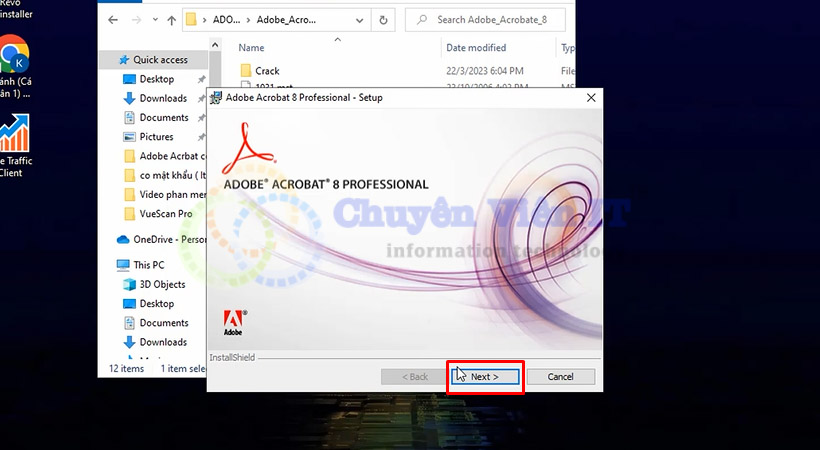
Tiếp tục chọn Next.
Bước 6 : Làm theo các bước như hình.
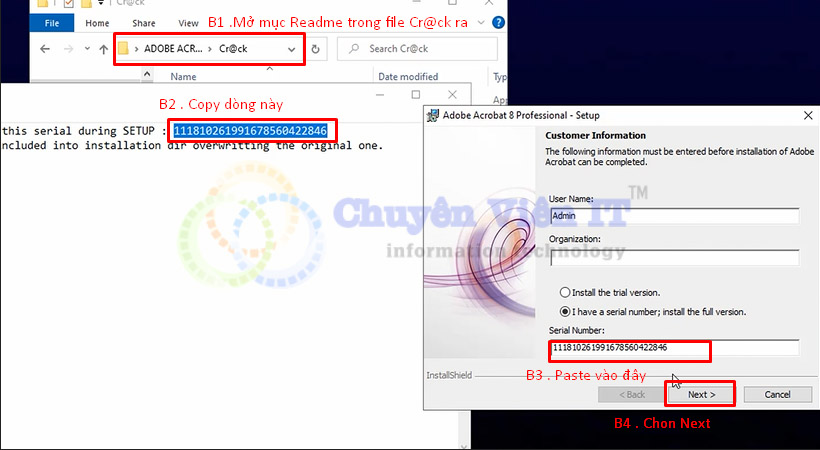
Làm theo các bước như hình.
Bước 7 : Chọn Next để tiếp tục cài Acrobat 8.
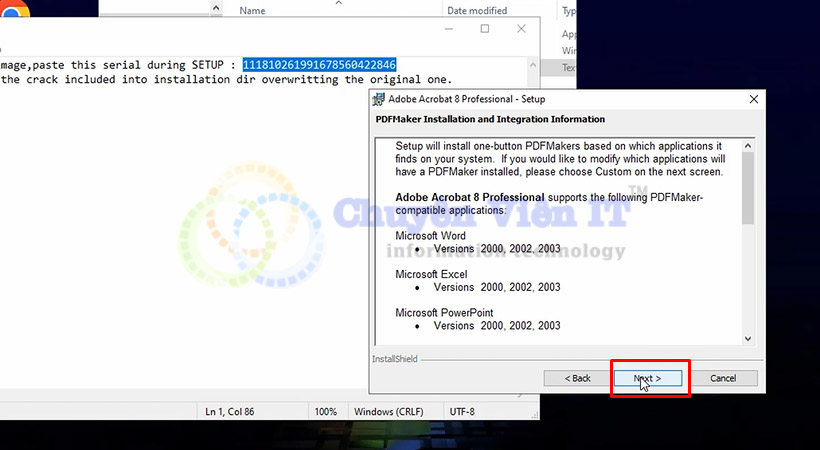
Chọn Next để tiếp tục cài.
Bước 8 : Chọn Next.
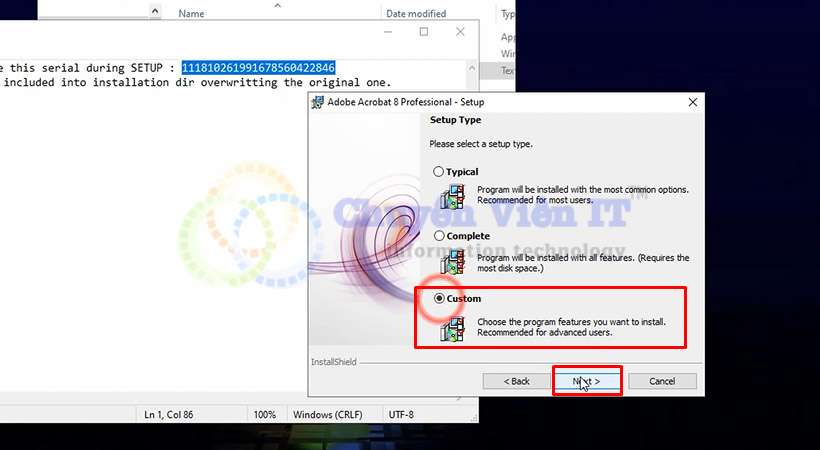
Tiến hành chọn Next.
Bước 9 : Chọn Next tiếp tục cài Adobe Acrobat 8.
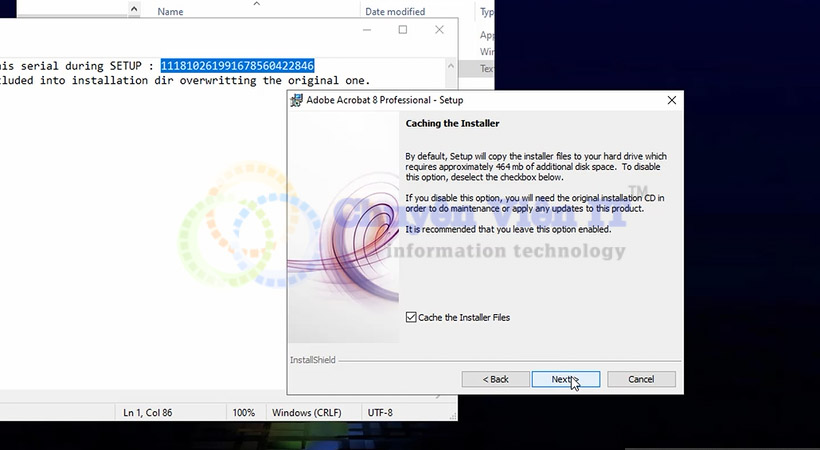
Tiếp tục chọn Next tiếp tục cài.
Bước 10 : Chọn Next.
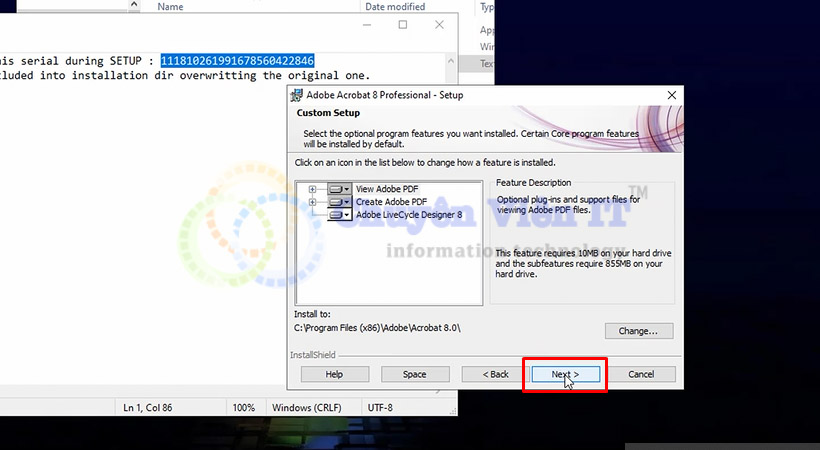
Tiến hành chọn Next.
Bước 11 : Chọn Install phần mềm Adobe Acrobat 8.
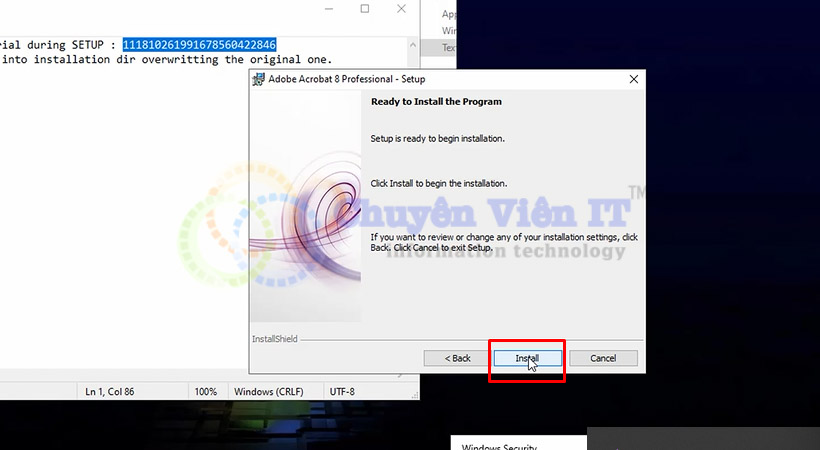
Chọn Install.
Bước 12 : Chọn Cancel.
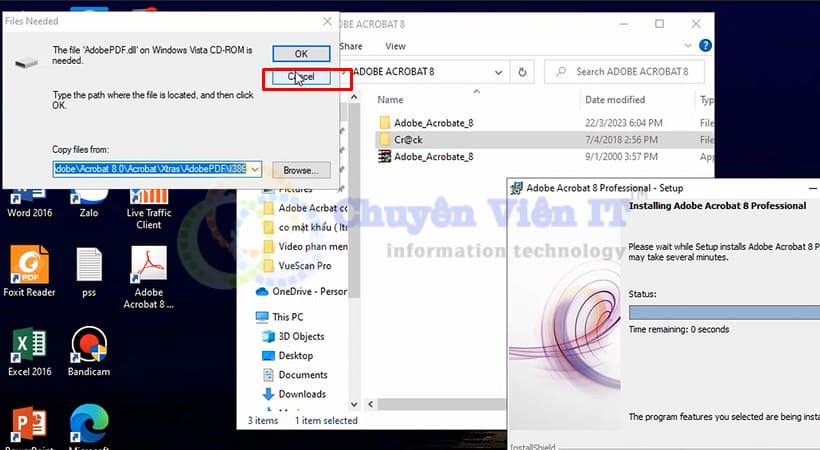
Tiến hành chọn Cancel.
Bước 13 : Chọn như hình sau đó chọn Finish.
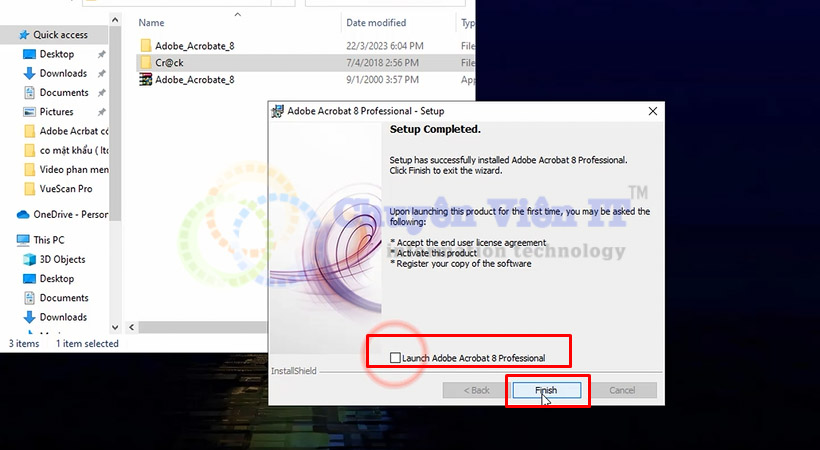
Tích chọn như hình và chọn Finish.
Hướng dẫn kích hoạt phần mềm Acrobat 8 chi tiết.
Để có thể sử dụng phần mềm bạn cần cấp bản quyền cho Acrobat 8. sẽ để link hướng dẫn cùng với link kích hoạt ở ngay bên dưới nhé.
Link kích hoạt bản quyền Adobe Acrobat 8 : Tại đây
Cấu hình tối thiểu để cài đặt Adobe Acrobat 11.
- Hệ điều hành : Windows XP SP3 ( 32 bit ), Windows Vista SP2 ( 32 / 64 bit ), Windows 7 SP1 ( 32 / 64 bit ), Windows 8 ( 32 / 64 bit ).
- Bộ xử lý cần : 1.3 GHz hoặc nhanh hơn.
- RAM tối thiểu 1 GB.
- Độ phân giải màn hình : 1024 x 768.
Hướng dẫn cài đặt phần mềm Adobe Acrobat 11 nhanh chóng.
Bước 1 : Tiến hành giải nén file cài đặt Adobe Acrobat 11.
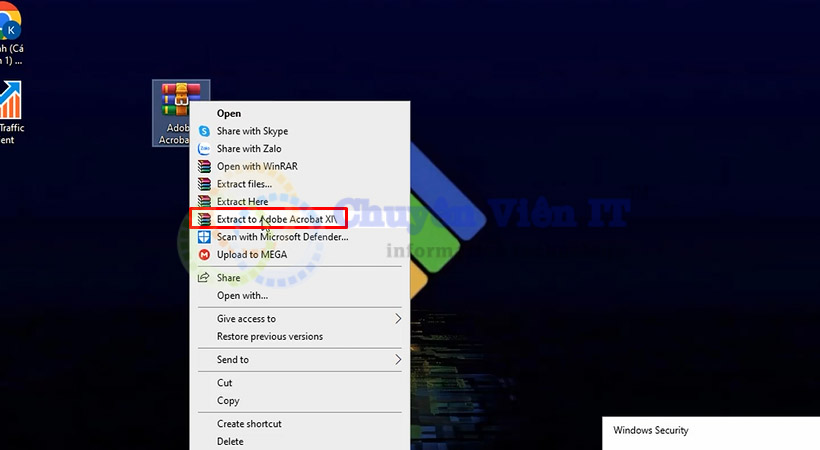
Giải nén file cài đặt Adobe Acrobat XI.
Bước 2 : Khởi chạy file như hình.
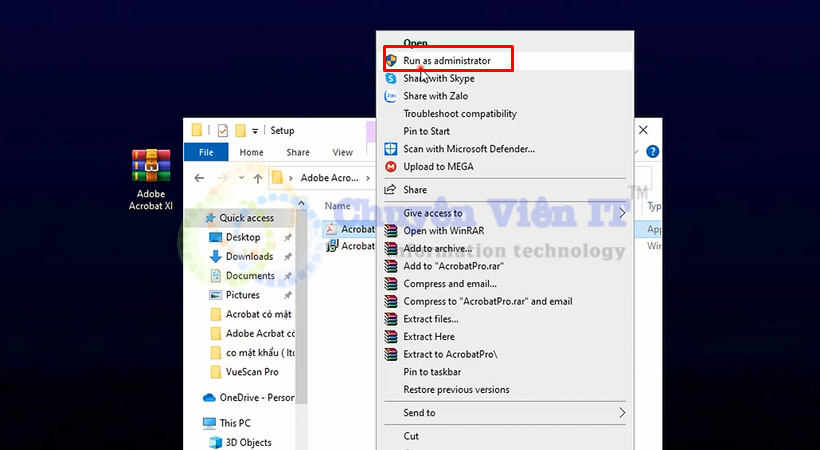
Khởi chạy file cài đặt.
Bước 3 : Chọn Next.
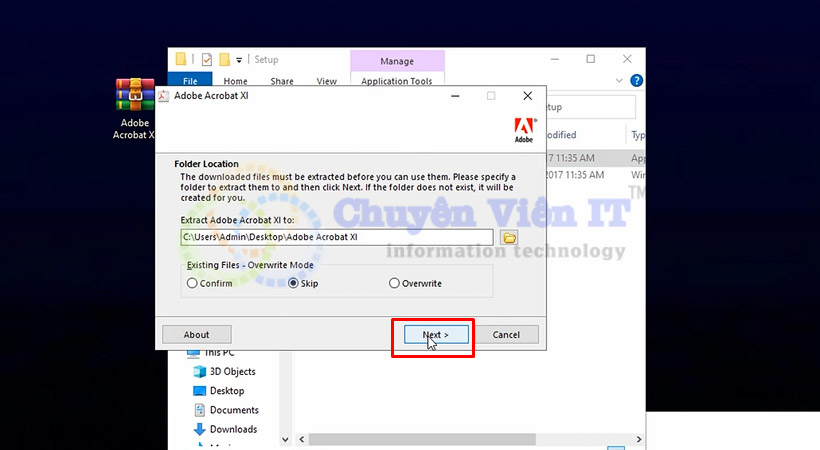
Tiến hành chọn Next.
Bước 4 : Chọn Finish.
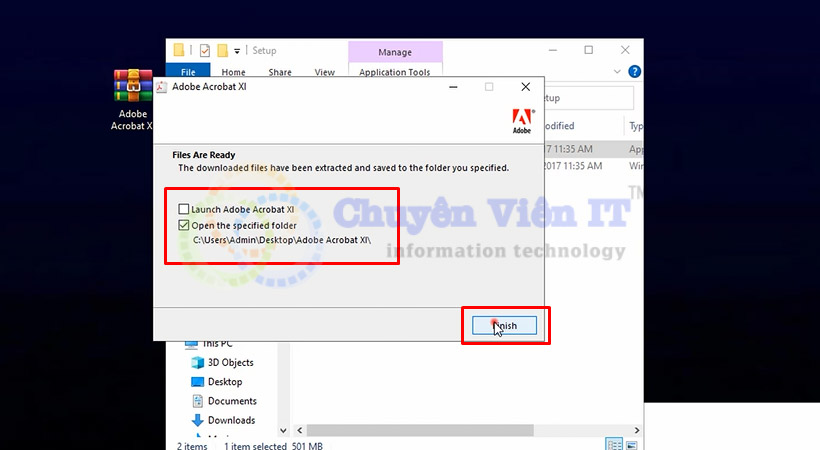
Tích như hình sau đó chọn Finish.
Bước 5 : Mở file Adobe Acrobat 11.
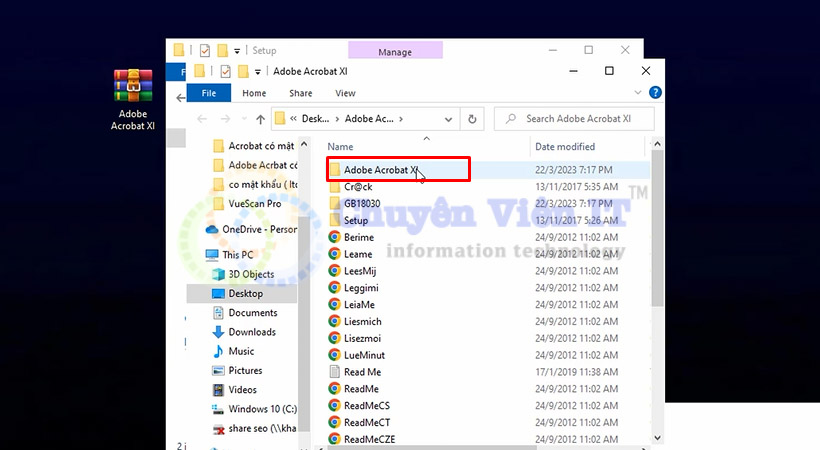
Mở file như hình.
Bước 6 : Nhấp đúp chuột mở file AcroPro.
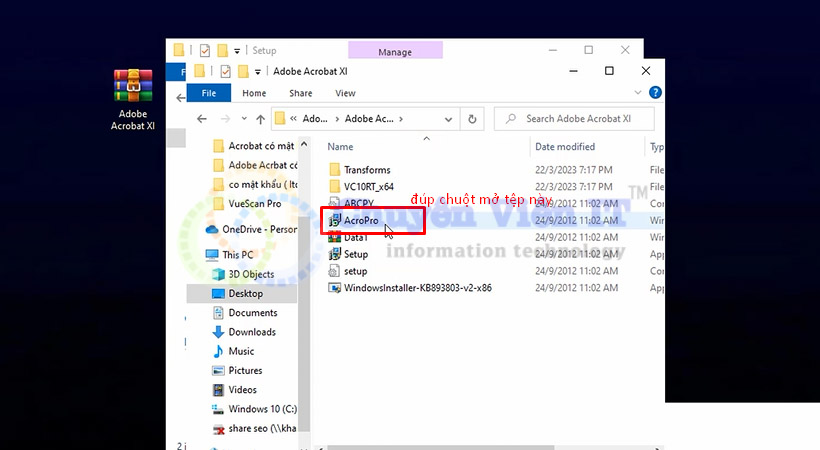
Đúp chuột mở file AcroPro.
Bước 7 : Chọn Next.
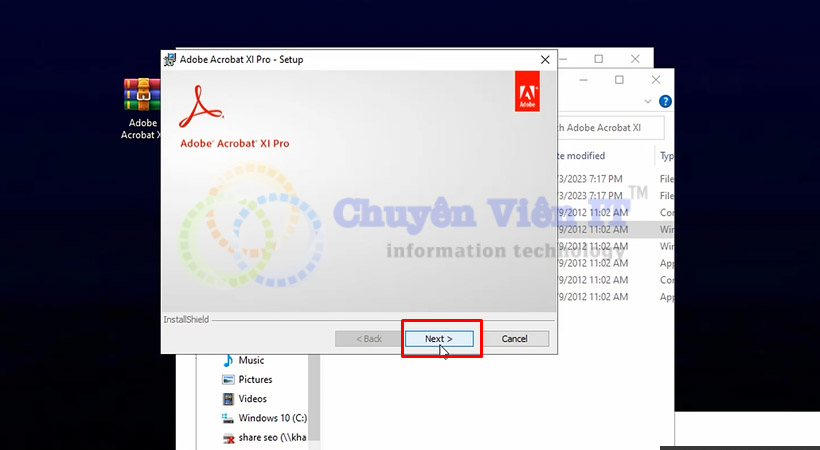
Tiến hành chọn Next.
Bước 8 : Bỏ tích chọn rồi chọn Next.
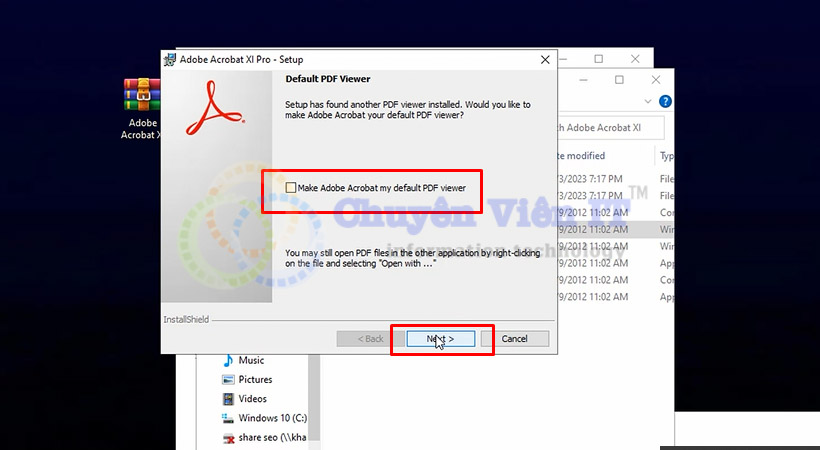
Chọn như hình sau đó chọn Next.
Bước 9 : Chọn như hình sau đó và chọn Next.
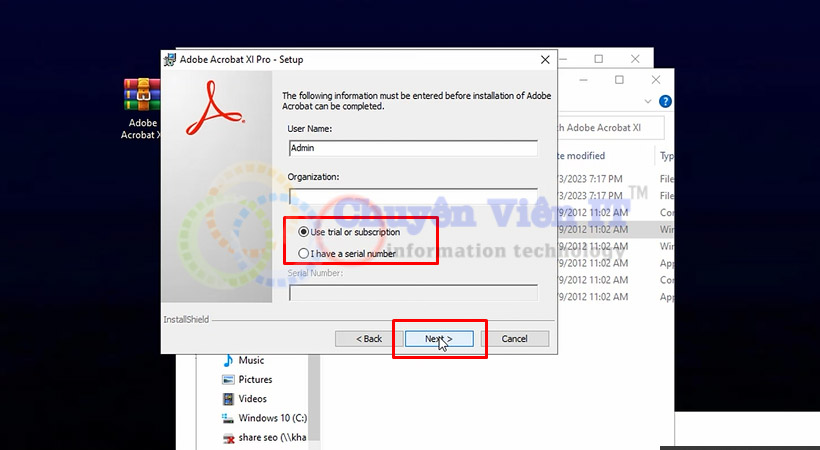
Chọn như hình sau đó tiếp tục chọn Next.
Bước 10 : Chọn Typical và chọn Next.
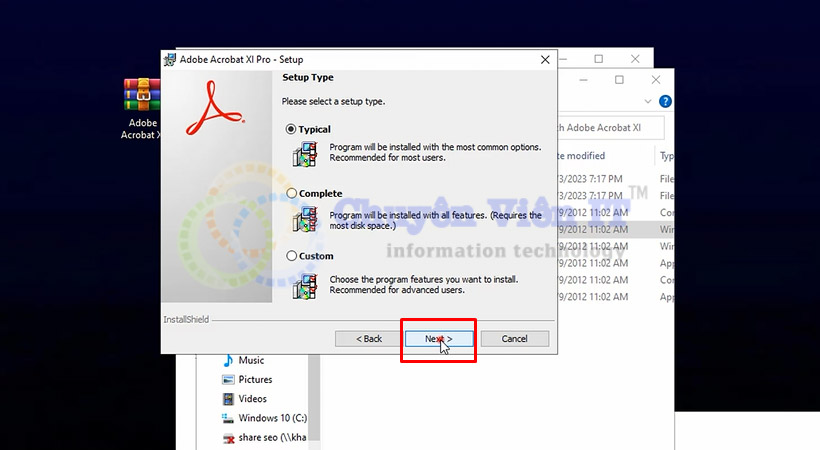
Chọn Typical sau đó chọn Next.
Bước 11 : Chọn Next cài đặt Adobe Acrobat 11.
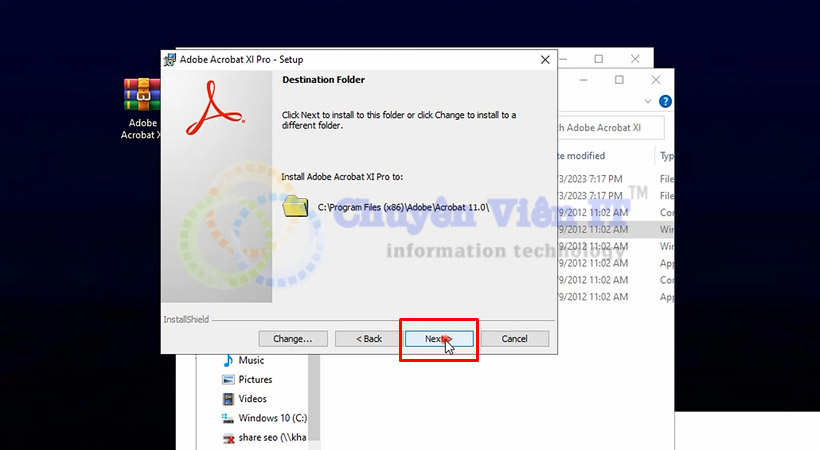
Chọn Next để tiếp tục cài đặt.
Bước 12 : Chọn Install.
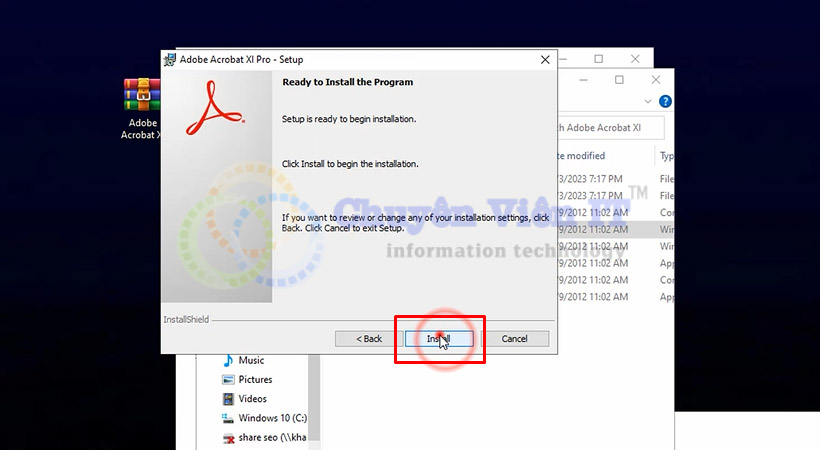
Chọn Install.
Bước 13 : Chọn Ignore.
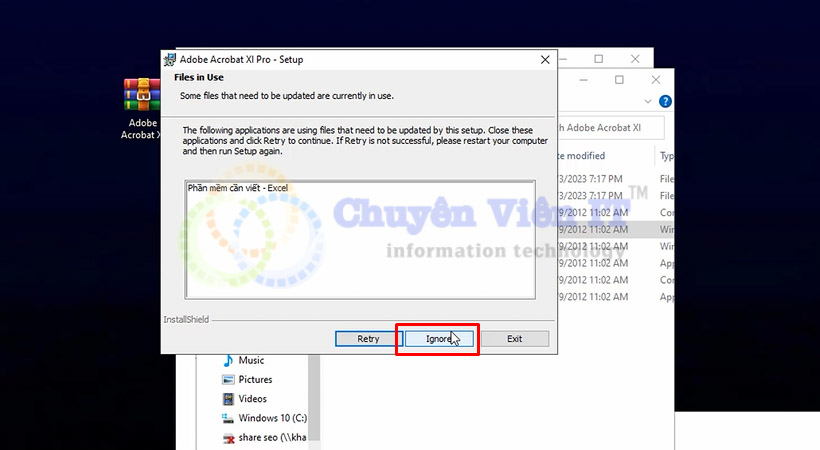
Tiến hành chọn Ignore.
Bước 14 : Chọn Finish.

Tiến hành chọn Finish.
Bước 15 : Chọn Apply file cài đặt Adobe Acrobat 11.
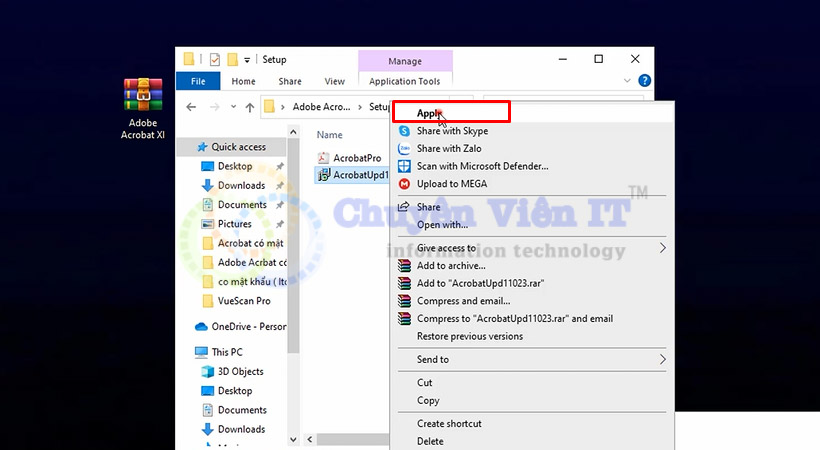
Chọn Apply file như hình.
Bước 16 : Chọn Update.
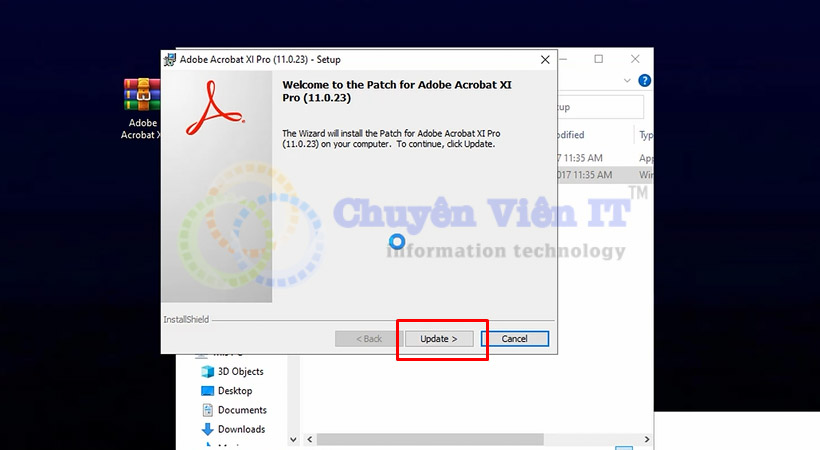
Chọn Update.
Bước 18 : Chọn Finish. Hoàn thành cài đặt Adobe Acrobat 11.
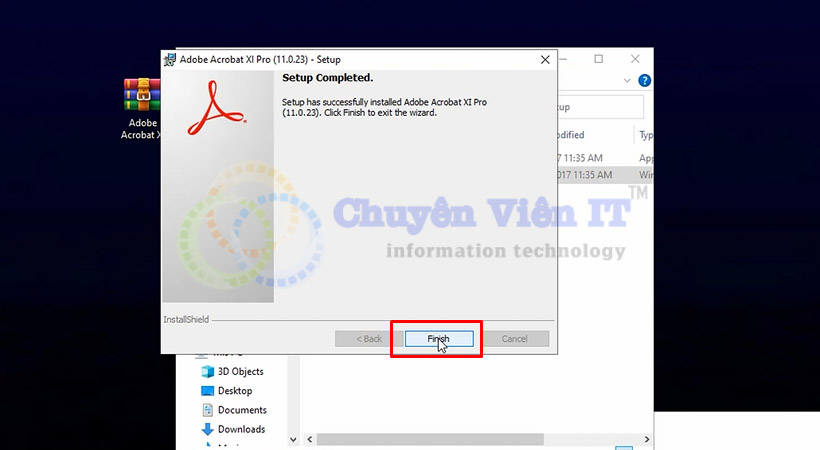
Chọn Finish. Hoàn thành cài đặt.
Cấu hình và lưu ý khi cài đặt Adobe Acrobat 2023
Cấu hình hệ thống
- Hệ điều hành : Windows Server 2008 R2, 2012 / 2012 R2, 2016 hoặc 2019 ; Windows 7, 8, 8.1 ; Windows 10 và 11 ( 64 bit ).
- Bộ xử lý : chip Intel hoặc AMD, phải từ 1.5 GHz trở lên.
- RAM : cần có 2 GB.
- Ổ cứng : trống 4,5 GB dung lượng khả dụng.
- Card đồ họa : NVIDIA hoặc AMD.
- Độ phân giải màn hình : 1024 × 768 px hoặc cao hơn.
Lưu ý
- Tắt hết Internet và kết nối wifi trước khi cài đặt.
- Ngừng hẳn các phần mềm diệt virus trong máy.
- Copy và dán phần mềm tại Desktop / ổ đĩa C trước khi cài đặt.
- Giải nén rồi mới tiến hành cài đặt phần mềm nhé.
- Không cài trực tiếp trên Winrar.
- Tuyệt đối không Update phần mềm sau khi cài đặt thành công.
Hướng dẫn cài đặt Adobe Acrobat 2023
Các bước hướng dẫn cài đặt phần mềm:
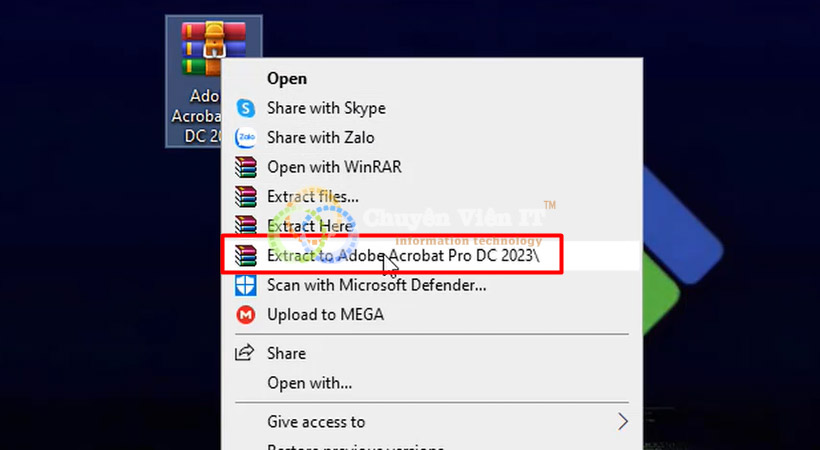
Bước 1 : Giải nén phần mềm Adobe Acrobat 2023.

- GIẢI NÉN PHẦN MỀM ACROBAT.
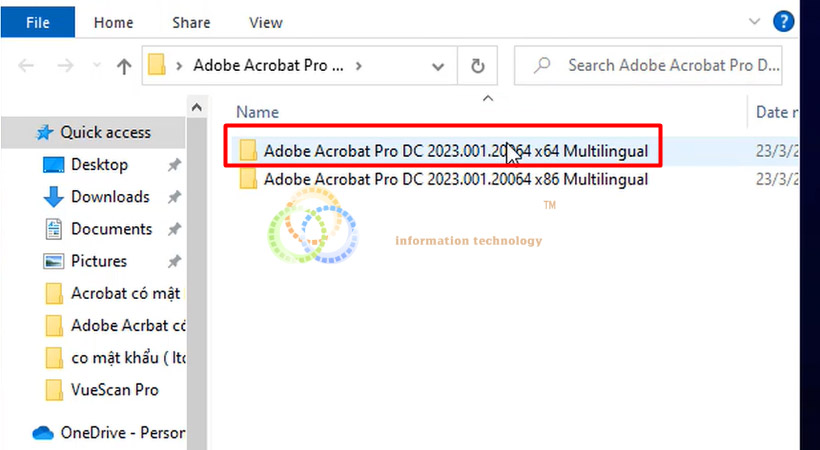
Bước 2 : Vào folder Acrobat bản x64.
- VÀO FOLDER ACROBAT BẢN X64.
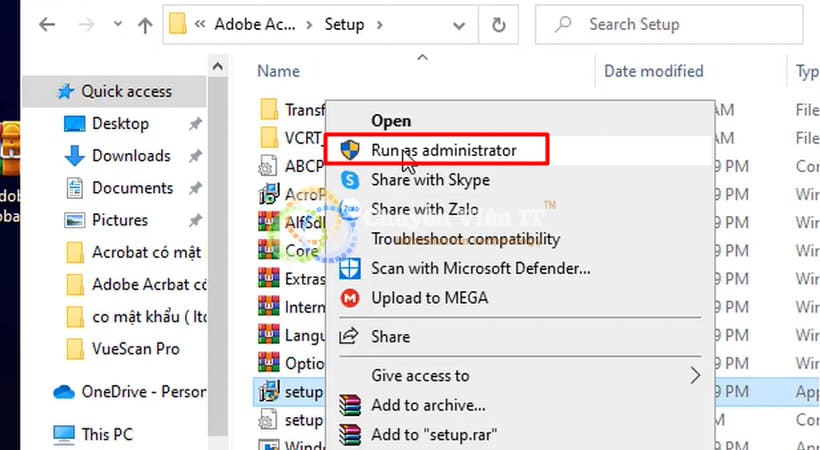
Bước 3 : Khởi chạy file Setup như hình.
- KHỞI CHẠY FILE SETUP NHƯ HÌNH.
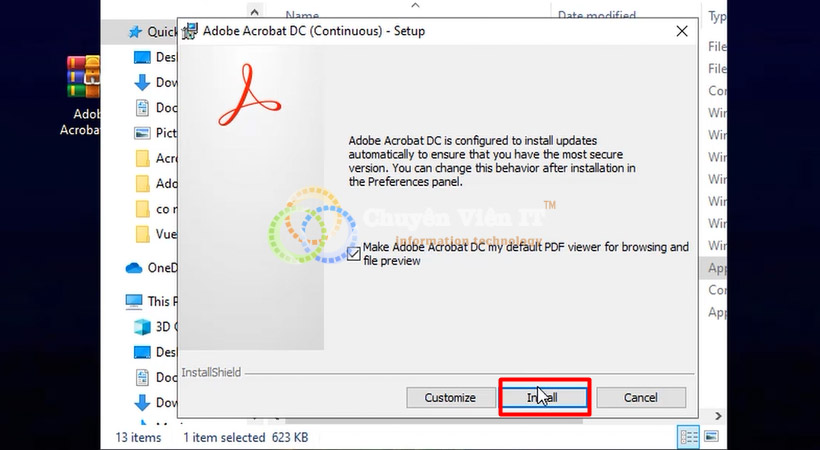
Bước 4 : Nhấn Install.
- NHẤN INSTALL.
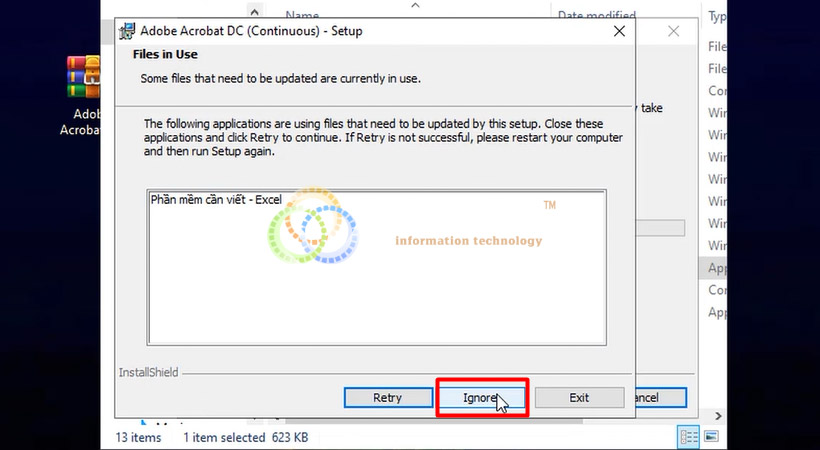
Bước 5 : Nhấn Ignore.
- NHẤN IGNORE.
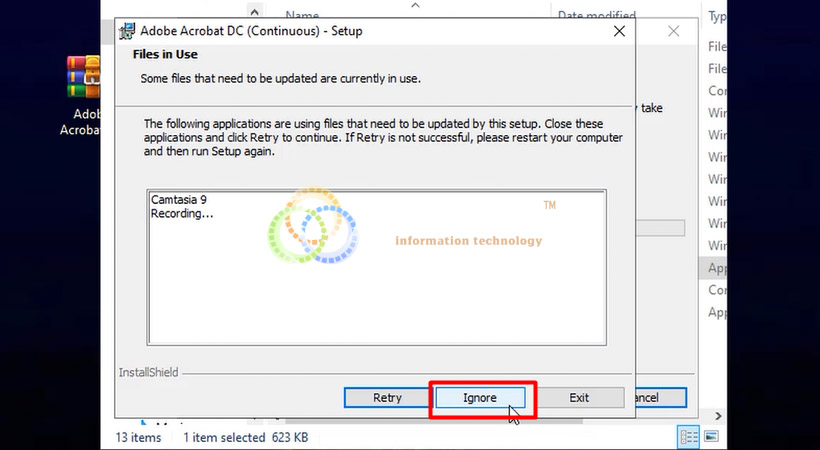
Bước 6 : Nhấn Ignore để tiếp tục.
- NHẤN IGNORE ĐỂ TIẾP TỤC.
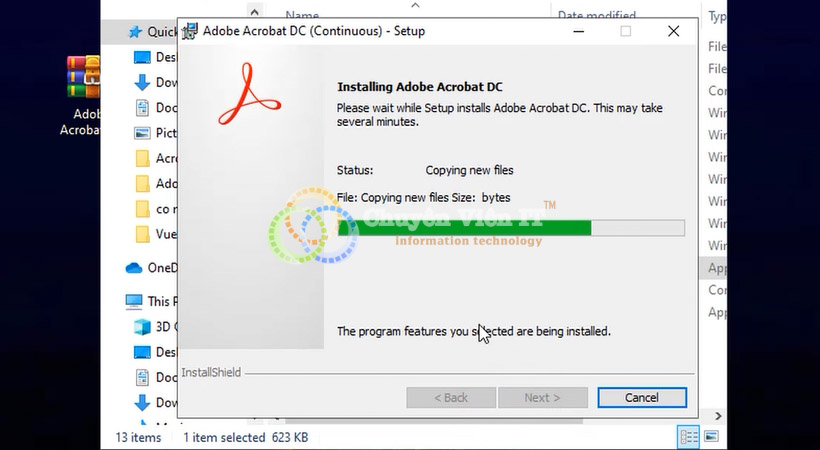
Bước 7 : Chờ Adobe Acrobat 2023 hoàn tất cài đặt.
- CHỜ PHẦN MỀM HOÀN TẤT CÀI ĐẶT.
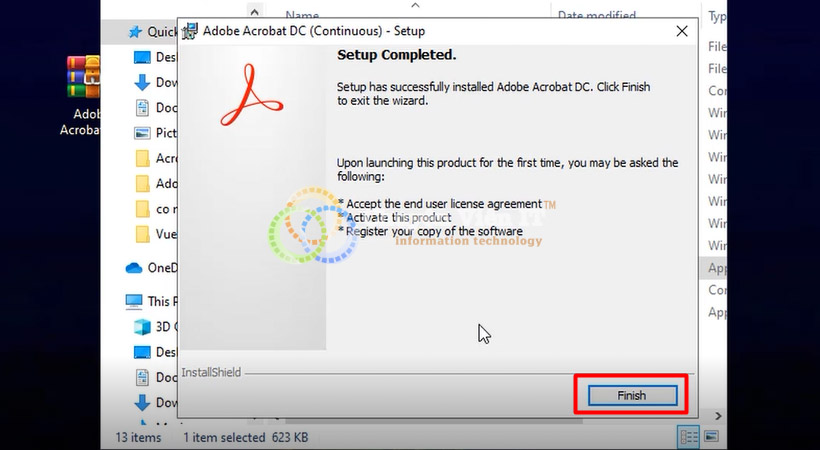
Bước 8 : Hoàn tất.
- NHẤN FINISH.
Hướng dẫn kích hoạt Adobe Acrobat 2023
Bây giờ Chuyên Viên IT sẽ hướng dẫn các bạn cách kích hoạt bản quyền phần mềm để sử dụng vĩnh viễn nhé.
Link kích hoạt bản quyền : Tại đây
Cấu hình và lưu ý khi cài đặt Adobe Acrobat Pro 2022
Cấu hình hệ thống
- Hệ điều hành : Windows 10, 8, 8.1, 7 ( SP1 ) hoặc Windows Server, hỗ trợ 64 bit.
- Có bộ xử lý : Intel Core hoặc AMD với 1.5 GHz trở lên.
- Ổ cứng : 4.5 GB SSD dung lượng khả dụng.
- RAM : cần 2 GB.
- Màn hình : 1024 × 768 px.
Lưu ý :
- Ngắt Internet và kết nối Wifi trước khi cài đặt.
- Ngừng chạy các phần mềm diệt virus có trong máy.
- Copy phần mềm và dán ở Desktop hoặc ổ đĩa C trước khi cài.
- Nhớ giải nén phần mềm rồi mới tiến hành cài đặt nhé.
- Không cài trực tiếp trên Winrar.
- Tuyệt đối không cập nhật phiên bản sau khi đã cài đặt thành công.
Hướng dẫn cài đặt Adobe Acrobat Pro 2022 full crack
Bước 1 : Giải nén Adobe Acrobat Pro 2022.

Bước 2 : Khởi chạy file cài đặt Acrobat.

Chạy file cài đặt với quyền Admin.
Bước 3 : Nhấn Install.
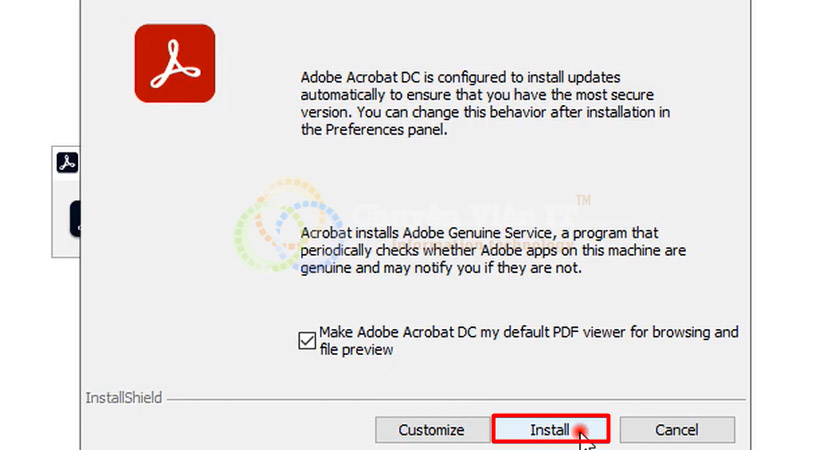
Chọn Install.
Bước 4 : Chọn Ignore.
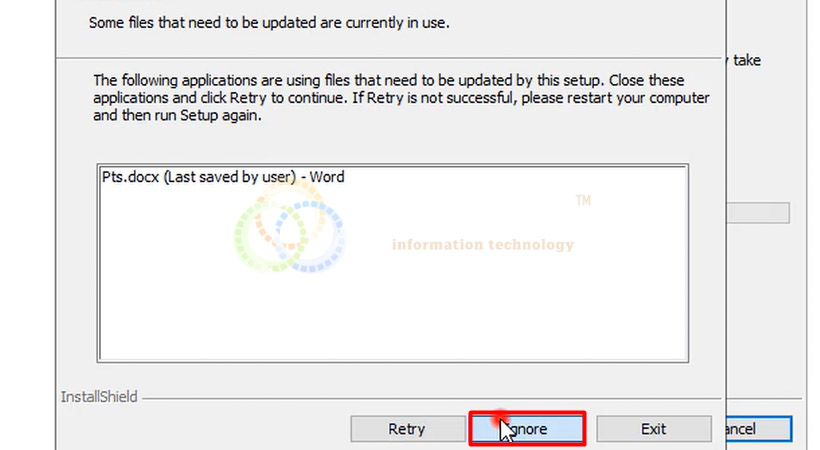
Chọn Ignore.
Bước 5 : Đợi phần mềm Acrobat cài đặt.
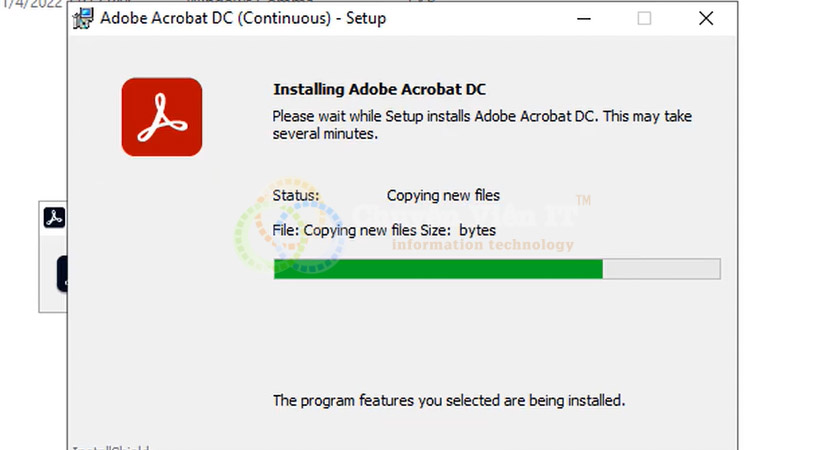
Đợi hoàn tất cài đặt.
Bước 6 : Cuối cùng chọn Finish.
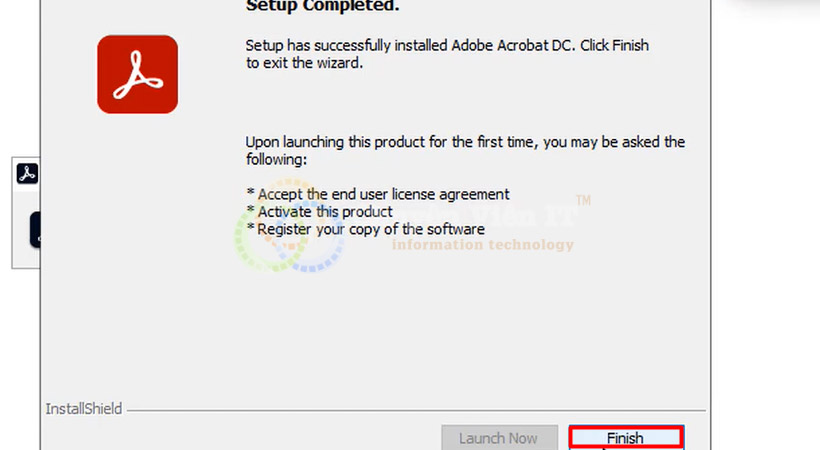
Hoàn thành cài đặt.
Cấu hình và lưu ý khi cài đặt Adobe Acrobat Pro 2021
Cấu hình hệ thống
- Hệ điều hành : Windows 10 / 8 / 8.1 / 7 ( SP1 ) hoặc Windows Server.
- Có bộ xử lý : Intel Core hoặc AMD, với 1.5 GHz hoặc nhanh hơn.
- Ổ cứng : 4.5 GB dung lượng còn trống.
- RAM : cần 2 GB.
- Màn hình : 1024 × 768 px.
Hướng dẫn cài đặt Adobe Acrobat Pro 2021 Crack
Bước 1 : Giải nén Adobe Acrobat Pro 2021.
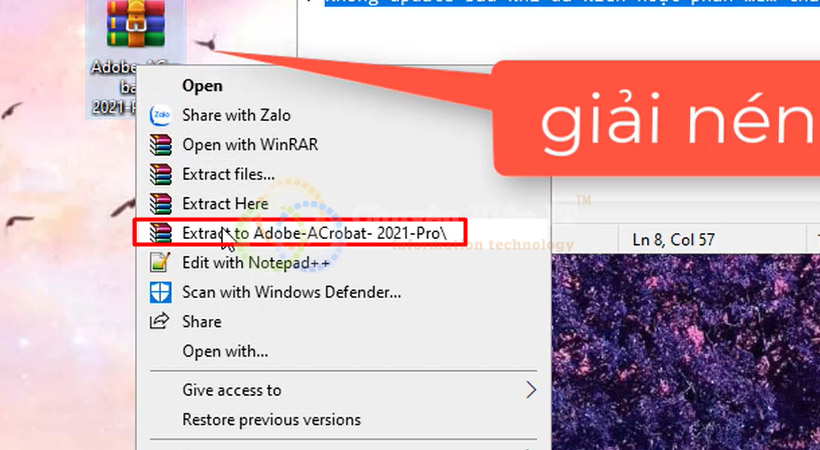
Bước 2 : Chạy file cài đặt Acrobat.

Khởi chạy file cài đặt dưới quyền Admin.
Bước 3 : Chọn OK.

Chọn OK.
Bước 4 : Chờ Unpacking.

Chờ giải nén.
Bước 5 : Nhấn OK.

Nhấn OK.
Bước 6 : Click chọn Install.
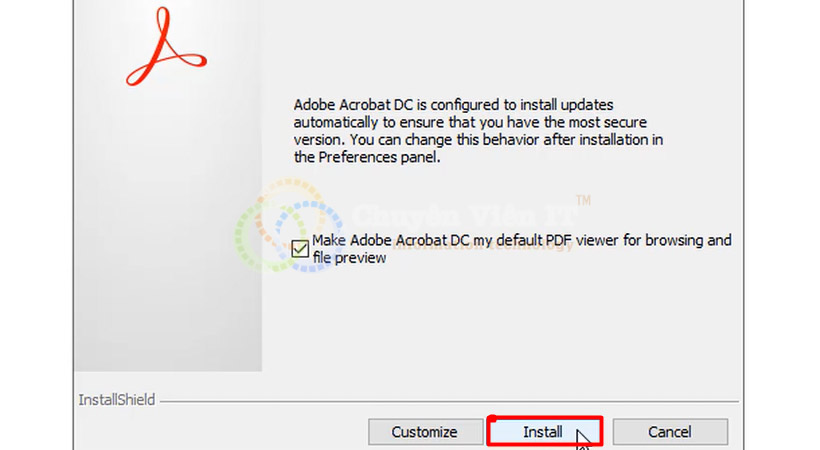
Chọn Install.
Bước 7 : Nhấn Ignore.
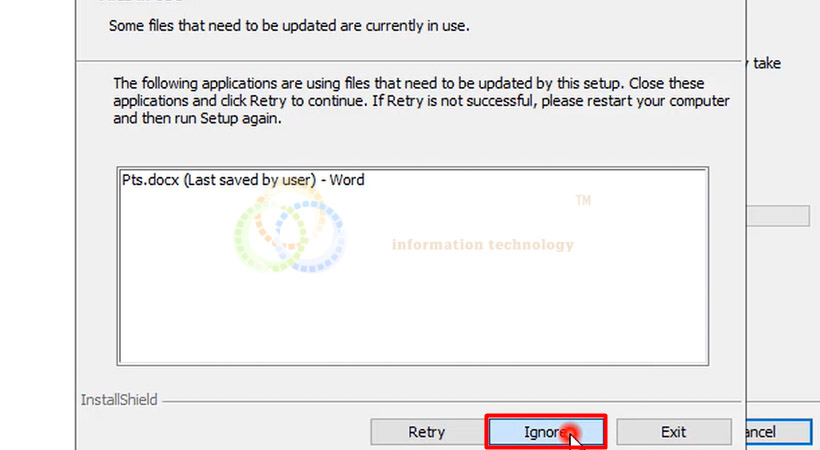
Nhấn chọn Ignore.
Bước 8 : Đợi Adobe Acrobat Pro 2021 cài đặt.
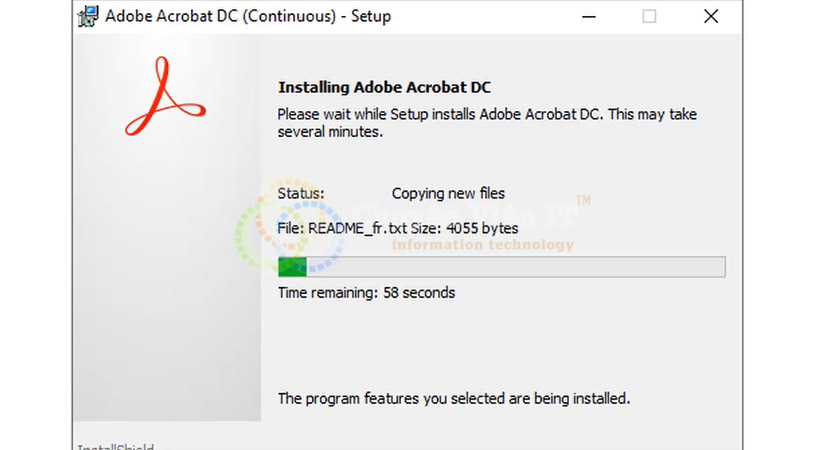
Chờ hoàn tất cài đặt.
Bước 9 : Cuối cùng chọn Finish.
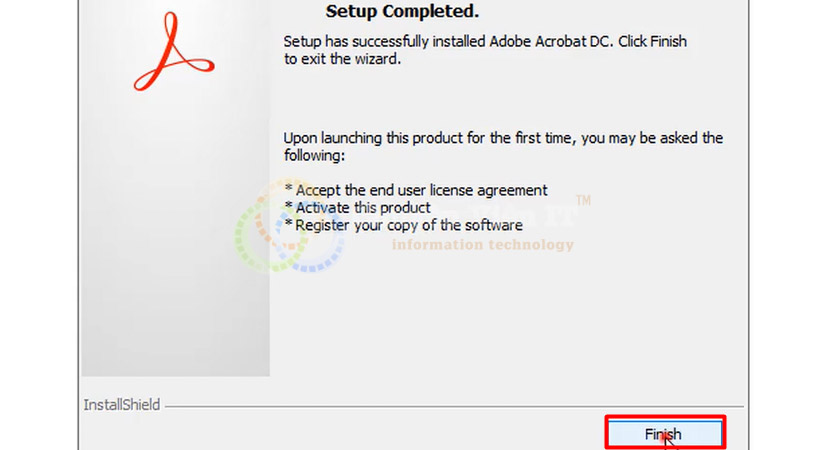
Hoàn tất cài đặt.
Cấu hình yêu cầu cho Adobe Acrobat Pro 2020
- CPU : Tối thiểu 1,5 GHz.
- Hệ điều hành : Windows Server 2008 R2 ( 64 bit ), 2012 ( 64 bit ), 2012 R2 ( 64 bit ) hoặc 2016 ( 64 bit ) , Windows 7 SP1 ( 32 bit và 64 bit ), Windows 8, 8.1 ( 32 bit và 64 bit ) Hoặc Windows 10 ( 32 bit và 64 bit ).
- RAM : 1GB.
- HDD : 3GB dung lượng đĩa cứng khả dụng.
Các bước cài đặt Adobe Acrobat Pro 2020
Bước 1 : Giải nén file tải về

Bước 2 : Tắt kết nối mạng.
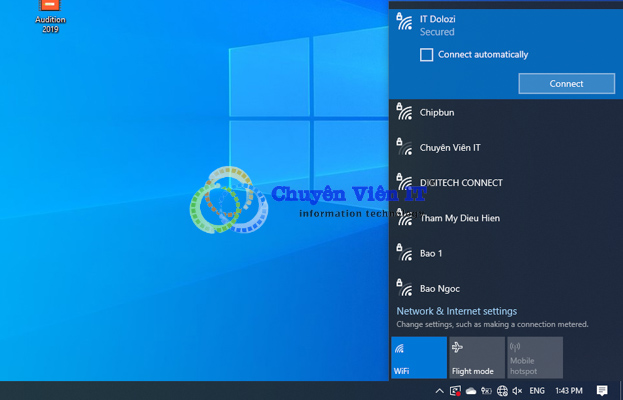
Ngăt kết nối mạng.
Bước 3 : Chạy file Setup.exe trong thư mục Setup.
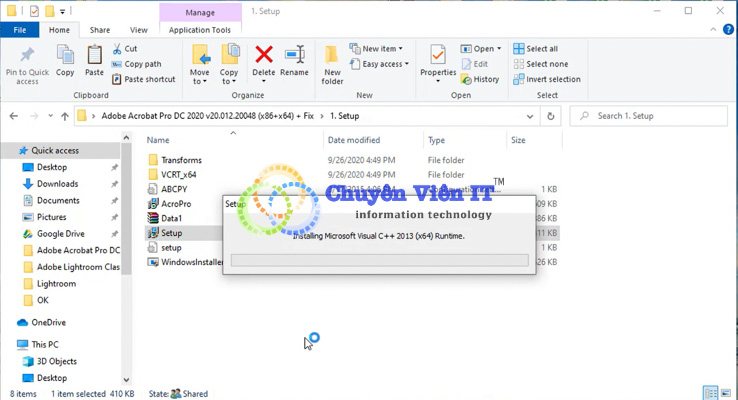
Setup.exe
Bước 4 : Chọn Use trial or subscription sau đó nhấn Install

Tùy chọn cài đặt
Bước 5 : Đợi quá trình cài đặt kết thúc và nhấn Finish

Nhấn Finish.
Tiến hành Crack Adobe Acrobat Pro 2020
Bước 1 : Tắt trình diệt virus

Tắt trình diệt virus.
Bước 2 : Khởi chạy phần mềm amtemu.v0.9.2-painter.exe với quyền Admin
Tại cửa sổ hiện ra, chọn như hình và nhấn Install.

Tùy chọn cài đặt Amtemu.
Chọn file amtlib.dll và nhấn open :

Tìm file amtlib.dll.
File amtlib.dll nằm trong đường dẫn Program file ( x86 ) >> Adobe >> Acrobat DC >> Acrobat
Cửa sổ hiện ra với thông báo như hình là ok, tắt và thực hiện bước tiếp theo :

AMTEmu hoàn thành.
Bước 3 : Chạy file adobe.snr.patch.v2.0-painter.exe
Giải nén và chạy file file adobe.snr.patch.v2.0-painter.exe với quyền admin.

Chạy file Patch.
Khi cửa sổ hiện ra, nhấn Patch :

Thông báo Not found ! Xuất hiện, nhấn yes để tiếp tục Cack.
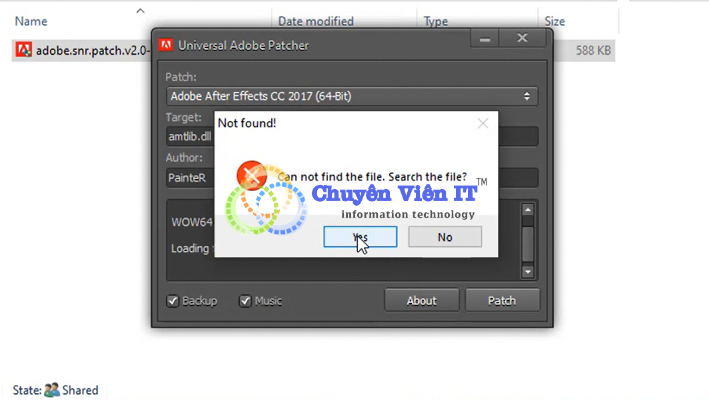
Tiếp theo, tìm đến file amtlib.dll trong thực mục Acrobat như ở bước 2 và nhấn Open :
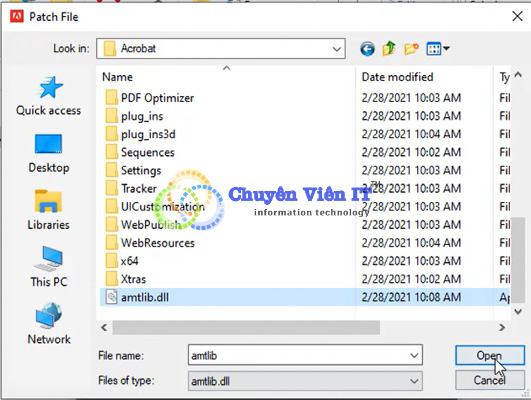
Bảng thông báo xuất hiện như hình là đã hoàn thành.

Patch thành công
Bước 4 : Ngắt truy cập internet Adobe Acrobat Pro 2020
Thêm New Rules vào Outbout Rules :
Vào Control Panel > System and Security > Windows Defender Firewall > Advanced setting > Outbout Rules.

Click chuột phải vào Outbout Rules và chọn New Rules
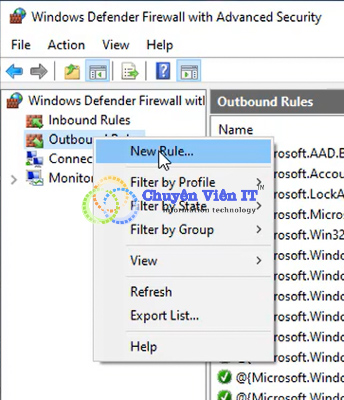
Tạo new rules
Tích vào Program và nhấn Next :
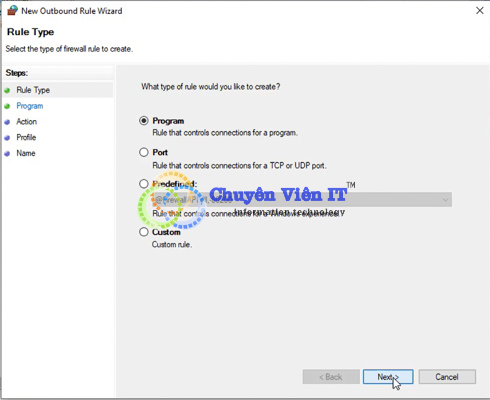
Chọn Browse và tìm file Acrobat trong thư mục cài đặt.
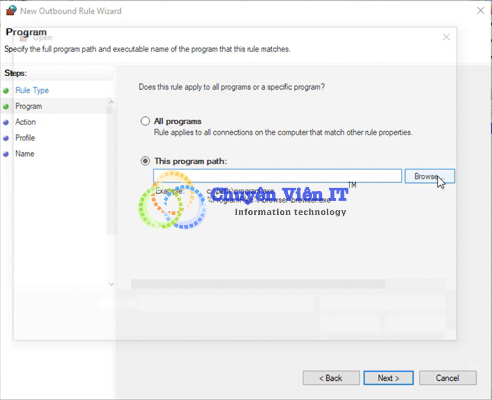
Tìm đến file Acrobat.
Chọn file Acrobat và nhấn Open.
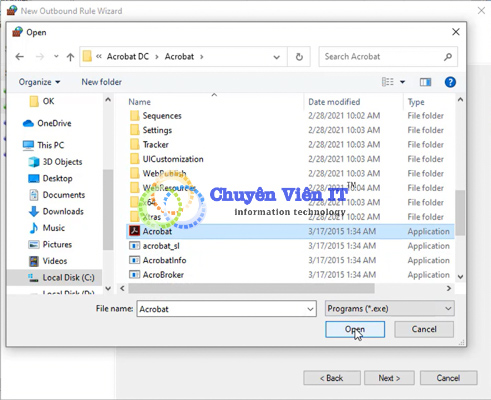
Tích vào Block connection và nhấn Next.
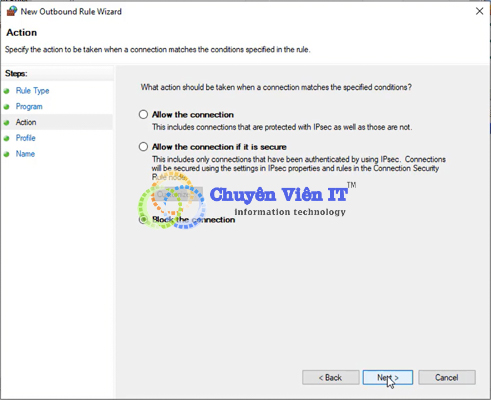
Tích vào Block connection.
Tích chọn như hình và nhấn Next.
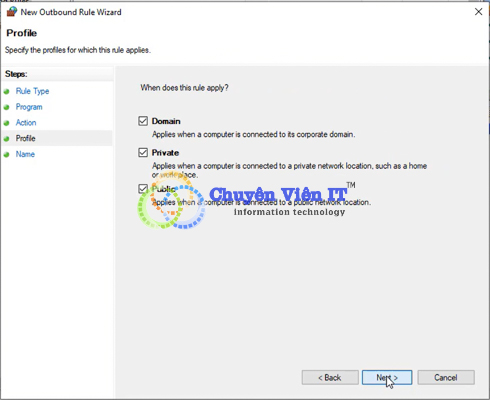
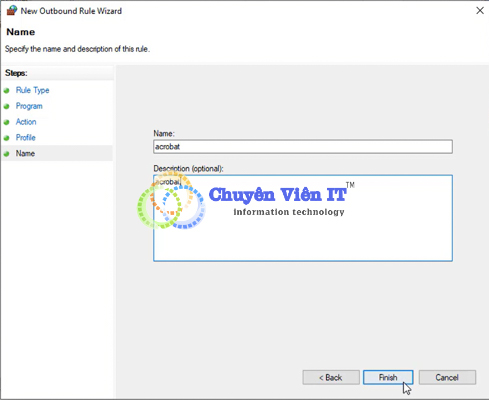
Đặt tên cho Outbout Rule và nhấn Finish.
Mở ứng dụng Acrobat lên và hoàn thiện cài đặt.
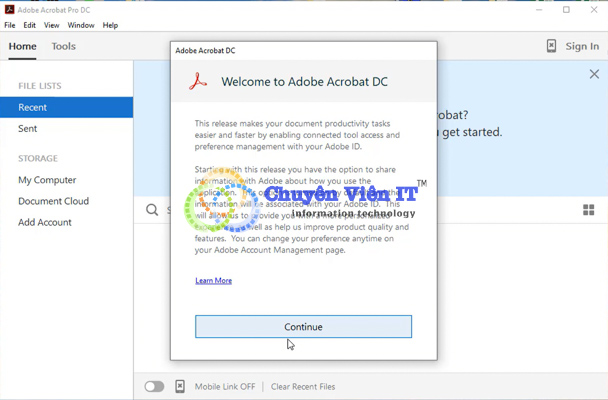
Khởi chạy Acrobat và hoàn thiện cài đặt.
Trên đây là bài viết hướng dẫn cài đặt và crack phần mềm Adobe Acrobat Pro DC 2020, các bạn nhớ đọc kỹ và xem ảnh để thực hiện đúng.
Chúc thành công !
Cấu hình và lưu ý khi cài đặt Adobe Acrobat 2019
Cấu hình yêu cầu
- Hệ điều hành : Windows 7 / 8 / 8.1 / 10
- Bộ xử lý : Bộ xử lý Intel Pentium 4 hoặc AMD Athlon 64
- RAM : Tối thiểu 2 GB ( khuyến nghị 4 GB )
- Ổ đĩa cứng : Tối thiểu 5 GB không gian trống
- Màn hình : Độ phân giải 1024 x 768
Lưu ý
- Mở file nén có hình và video hướng dẫn lấy mật khẩu giải nén.
- Ngắt kết nối mạng, wifi đang sử dụng trước khi cài đặt.
- Tắt toàn bộ phần mềm diệt Virus và các phần mềm khác tương tự trên máy.
- Sau khi kích hoạt bản quyền không được Update.
- Sao chép file ra màn hình hoặc ổ C rồi mới tiến hành cài đặt.
Hướng dẫn cài đặt Adobe Acrobat 2019 Full Crack
Bước 1 : Giải nén phần mềm Adobe Acrobat 2019
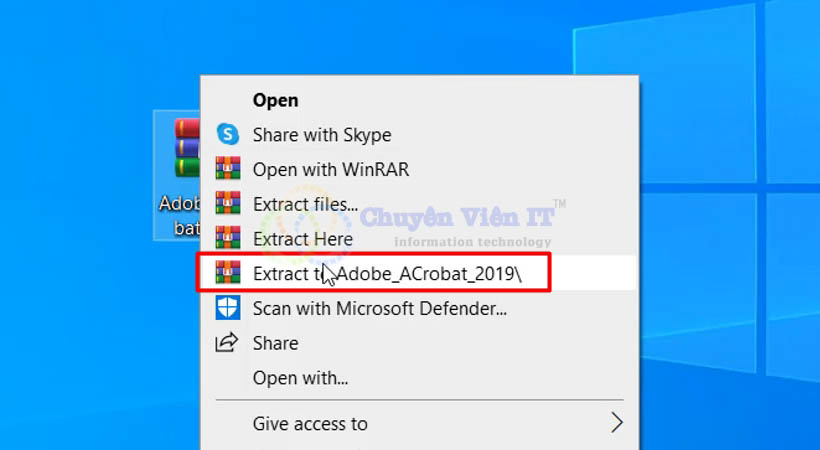
Giải nén phần mềm.Acrobat 2019
Bước 2 : Mở thư mục cài đặt
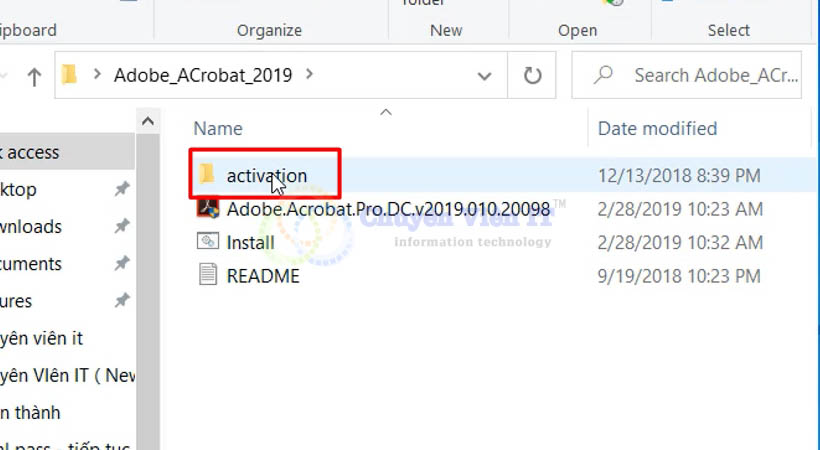
Mở thư mục cài đặt.
Bước 3 : Làm theo hướng dẫn
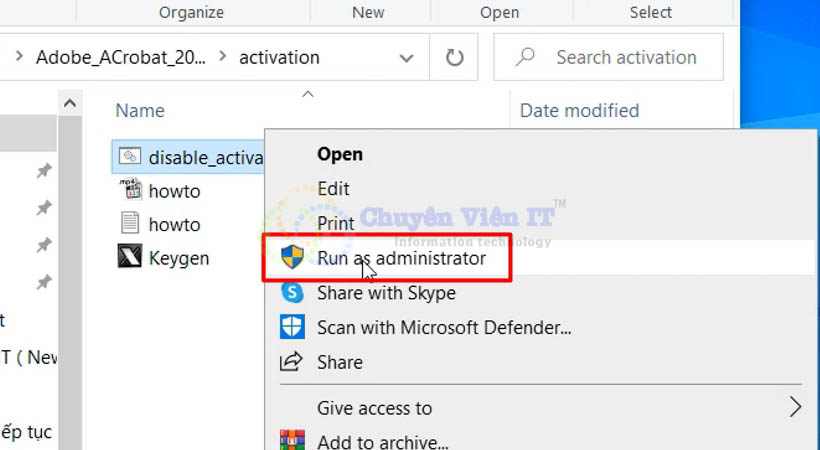
Làm theo hướng dẫn.
Bước 4 : Chạy file Adobe Acrobat 2019
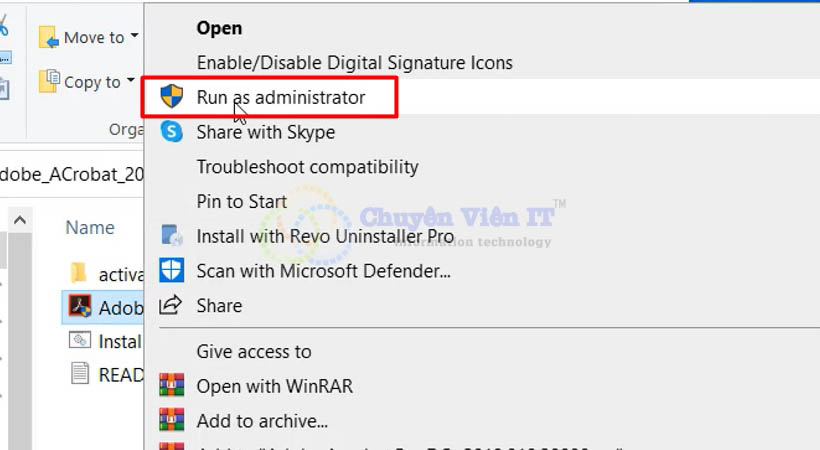
Chạy file Acrobat bằng quyền Admin.
Bước 5 : Chọn OK
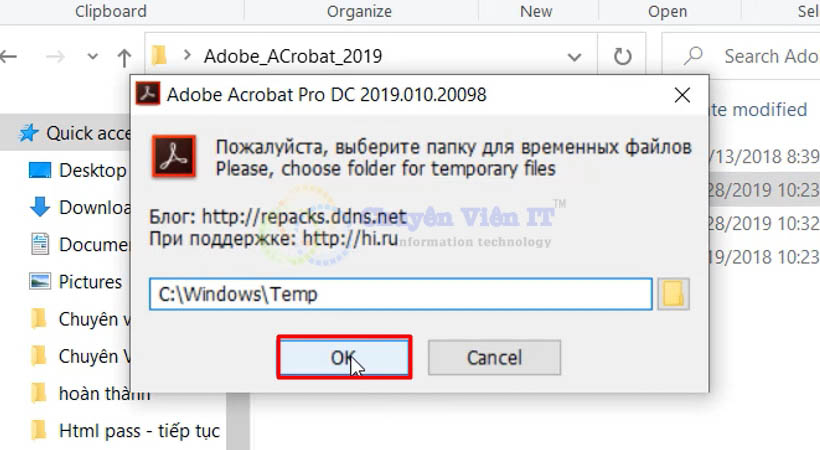
Chọn OK.
Bước 6 : Chọn Yes
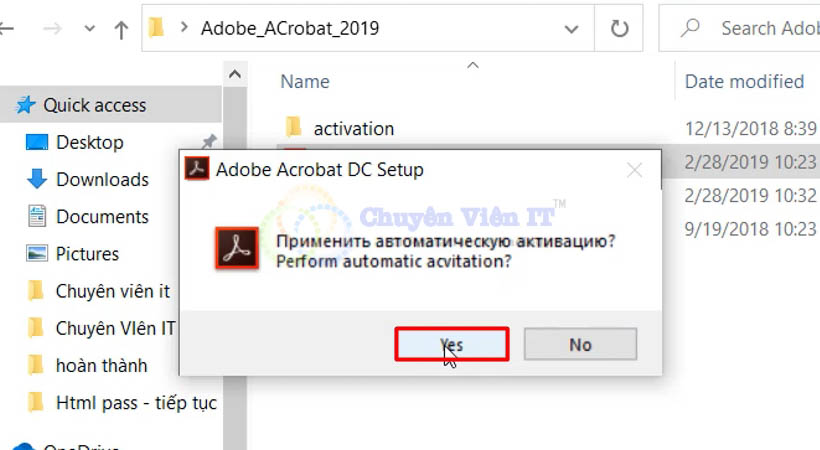
Chọn Yes.
Bước 7 : Chọn Install
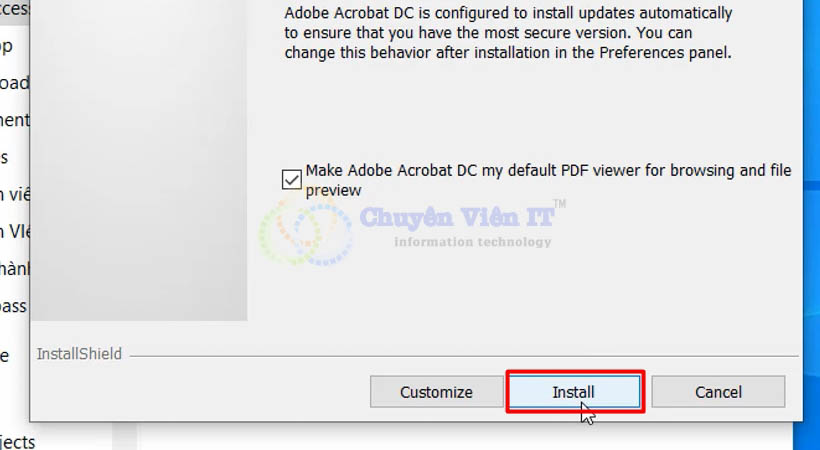
Chọn Install.
Bước 8 : Chờ phần mềm được cài đặt
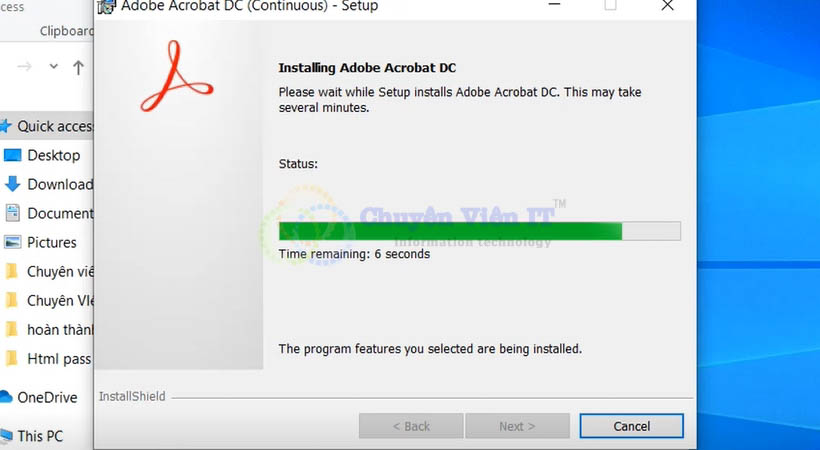
Chờ phần mềm được cài đặt.
Bước 9 : Chọn Launch Now hoàn tất cài đặt Adobe Acrobat 2019
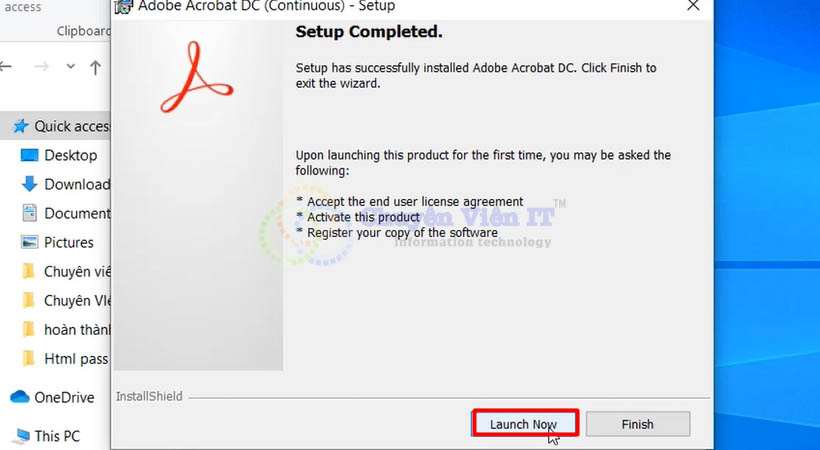
Chọn Launch Now.
Cấu hình và lưu ý khi cài Adobe Acrobat 2017
Cấu hình
- Hệ điều hành : Windows 7 / 8 / 8.1 / 10.
- Bộ nhớ ( RAM ) : Yêu cầu 1 GB RAM.
- Dung lượng đĩa cứng : Cần 4,5 GB dung lượng trống.
- Bộ xử lý : Bộ xử lý 1,5 GHz trở lên.
Hướng dẫn cài Adobe Acrobat 2017 Crack
Bước 1 : Giải nén phần mềm Adobe Acrobat Pro DC 2017 full
- GIẢI NÉN PHẦN MỀM.
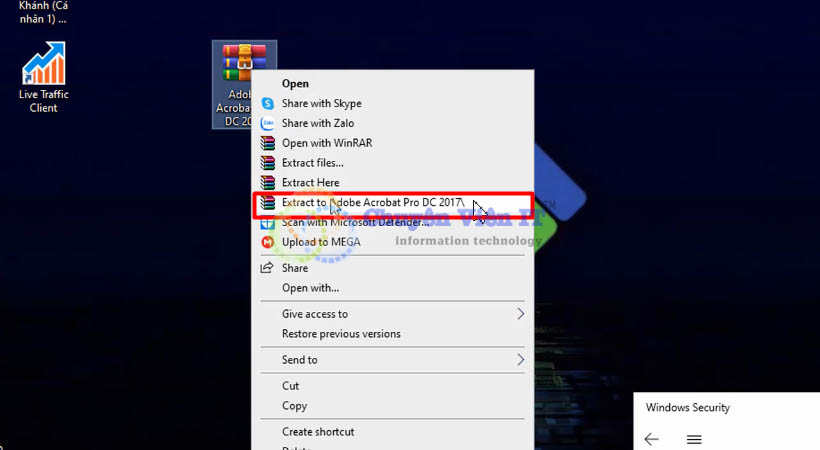
Bước 2 : Chạy file setup phần mềm
- CHẠY FILE SETUP PHẦN MỀM.
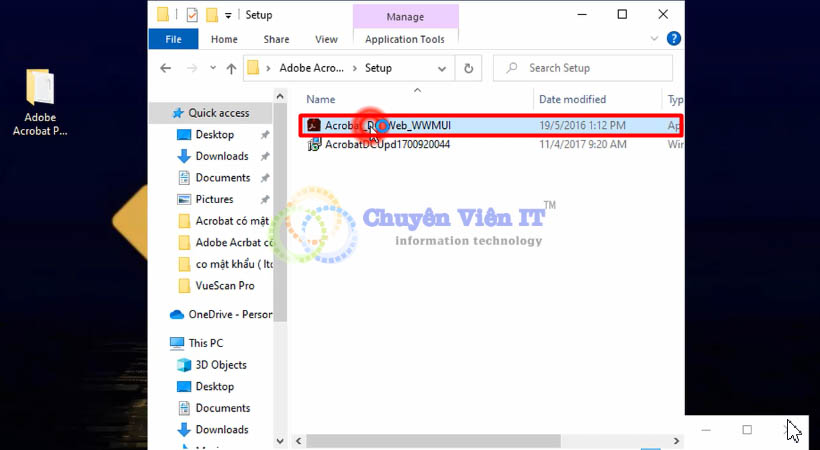
Bước 3 : Chọn Next
- CHỌN NEXT.
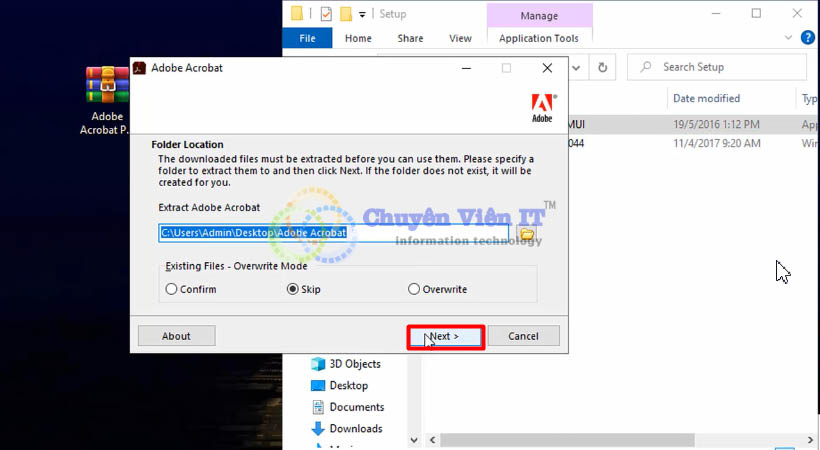
Bước 4 : Chọn Ignore
- CHỌN IGNORE.
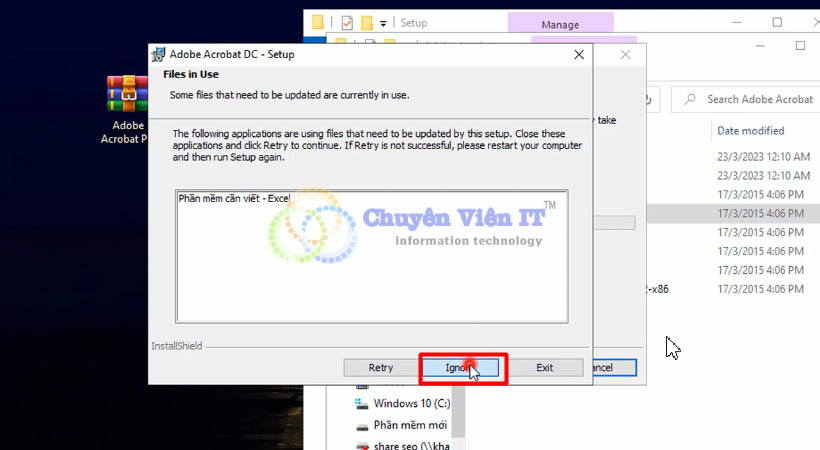
Bước 5 : Chọn Open rồi chọn Finish
- CHỌN OPEN RỒI CHỌN FINISH.
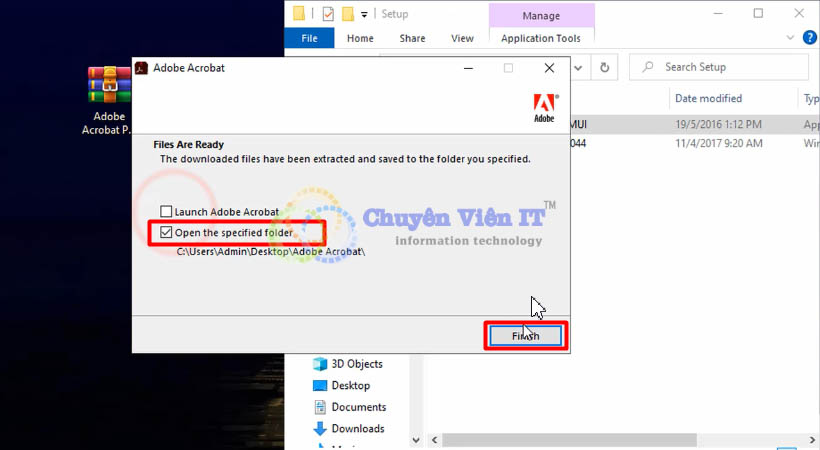
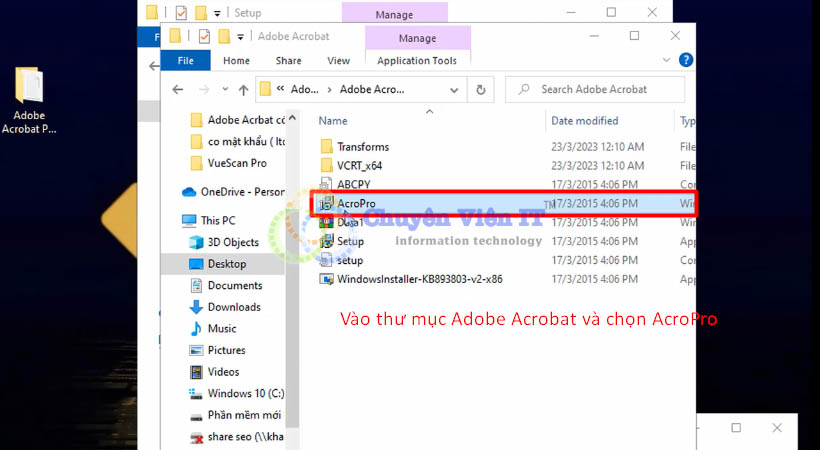
Bước 6 : Chọn AcroPro trọng thư mục Adobe Acrobat
- CHỌN ACROPRO TRỌNG THƯ MỤC ADOBE ACROBAT.
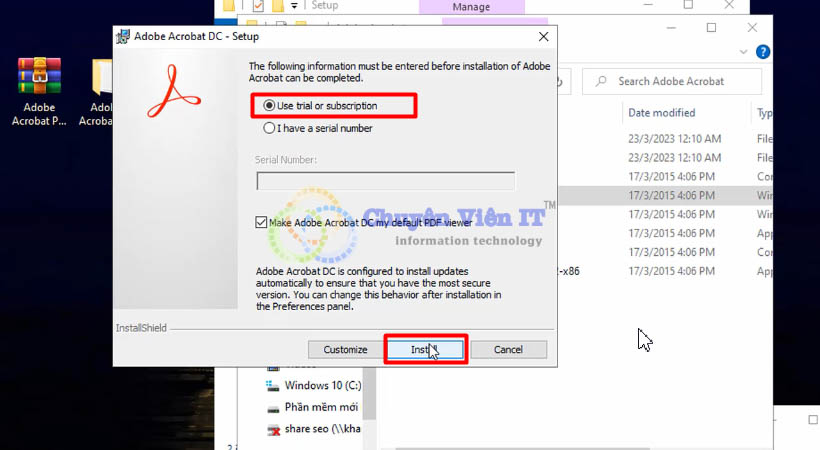
Bước 7 : Chọn Install
- CHỌN INSTALL.
Bước 8 : Chọn Ignore
- CHỌN IGNORE.
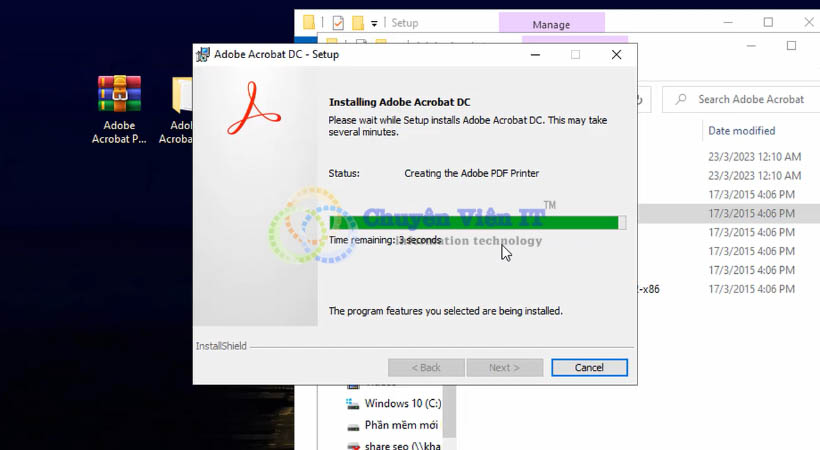
Bước 9 : Chờ cài đặt phần mềm
- CHỜ CÀI ĐẶT PHẦN MỀM.
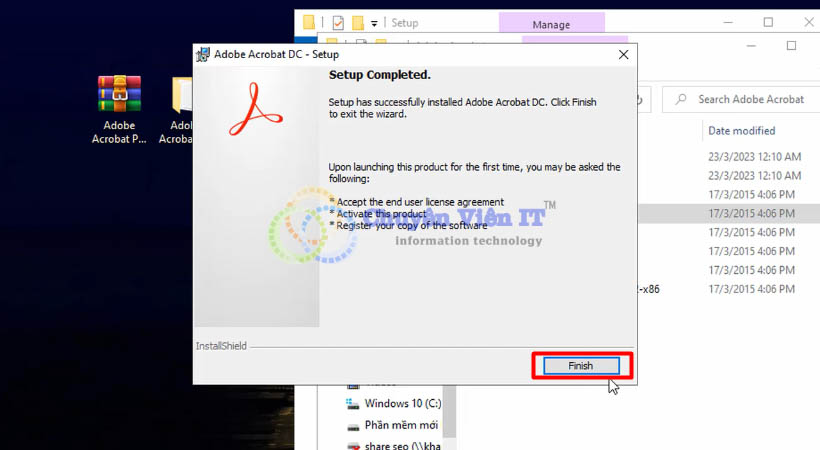
Bước 10 : Chọn Finish hoàn tất cài Adobe Acrobat 2017 Crack
- CHỌN FINISH HOÀN TẤT CÀI ĐẶT ACROBAT 2017.
Cấu hình và những lưu ý cài đặt phần mềm Adobe Acrobat 2015
Cấu hình Adobe Acrobat
- Hệ điều hành : Windows 7 / 8 / 8.1 / 10.
- Bộ nhớ ( RAM ) : Yêu cầu 1 GB RAM.
- Dung lượng đĩa cứng : Cần 4,5 GB dung lượng trống.
- Bộ xử lý : Bộ xử lý 1,5 GHz trở lên.
Lưu ý
- Mở file nén có hình và video hướng dẫn lấy mật khẩu giải nén.
- Ngắt kết nối mạng, wifi đang sử dụng trước khi cài đặt.
- Tắt toàn bộ phần mềm diệt Virus và các phần mềm khác tương tự trên máy.
- Sau khi kích hoạt bản quyền không được Update.
- Sao chép file ra màn hình hoặc ổ C rồi mới tiến hành cài đặt.
Hướng dẫn cài đặt phần mềm Adobe Acrobat 2015
Bước 1 : Giải nén File cài đặt Adobe Acrobat 2015.
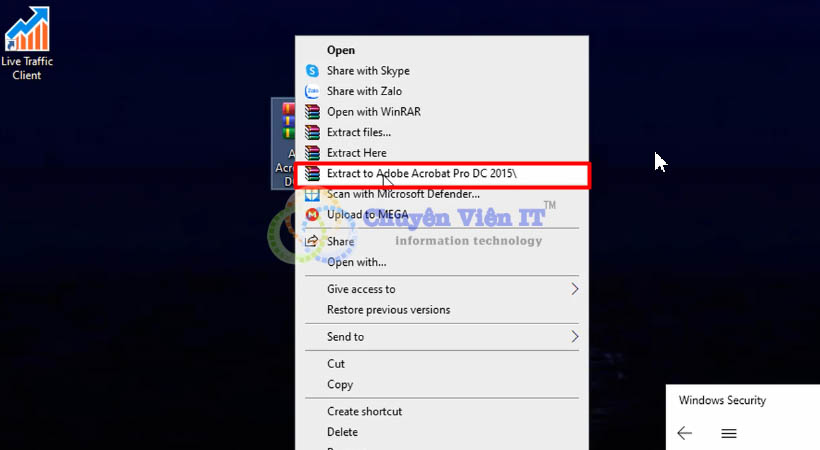
Bước 2 : Chọn Next như hình.
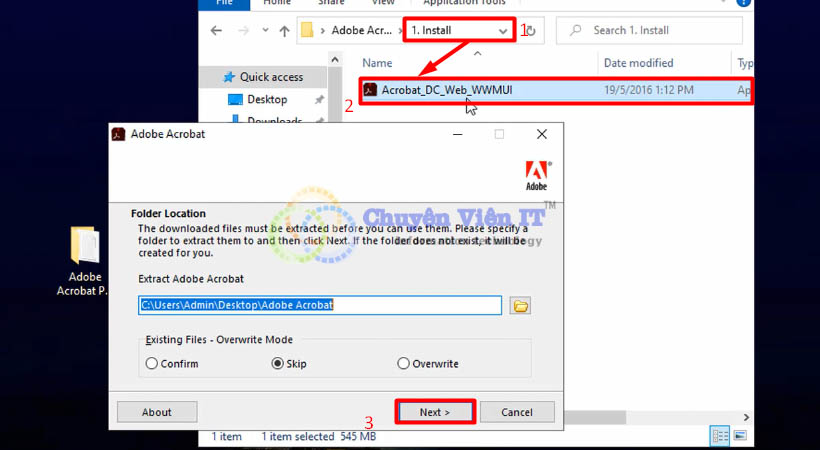
Chọn Next nha.
Bước 3 : Chờ cài đặt như hình.
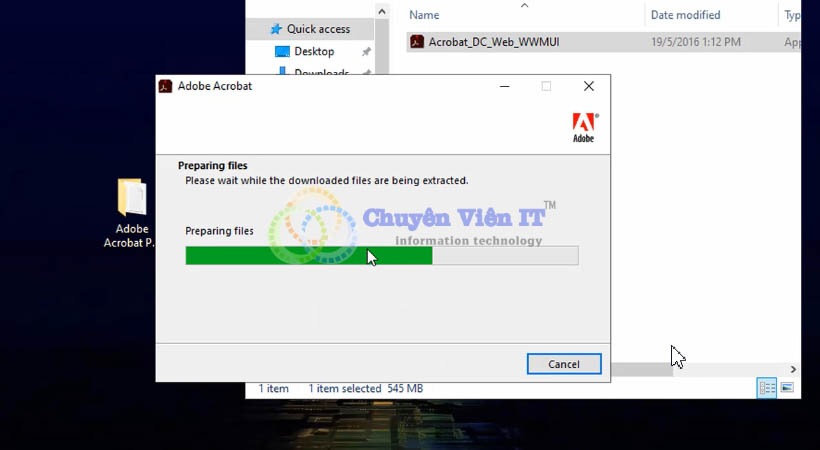
Chờ cài đặt như hình.
Bước 4 : Chọn Finish cài đặt Adobe Acrobat 2015.
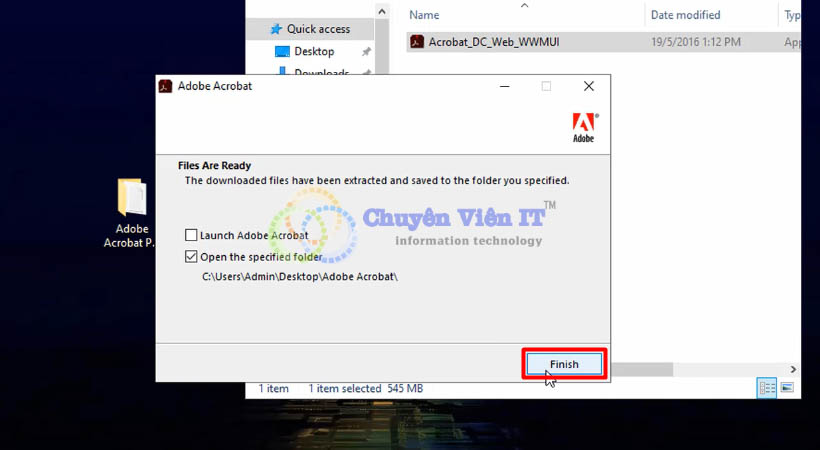
Chọn Finish.
Bước 5 : Chọn file như hình.
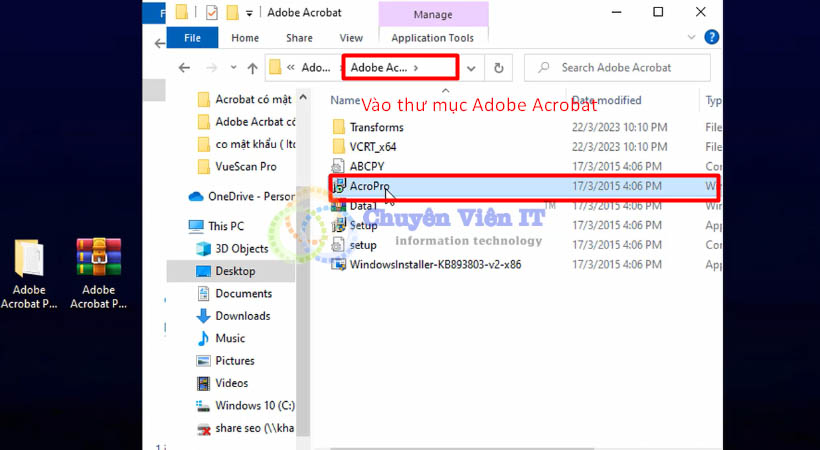
Chọn như hình.
Bước 6 : Chọn Install tải Adobe Acrobat 2015.
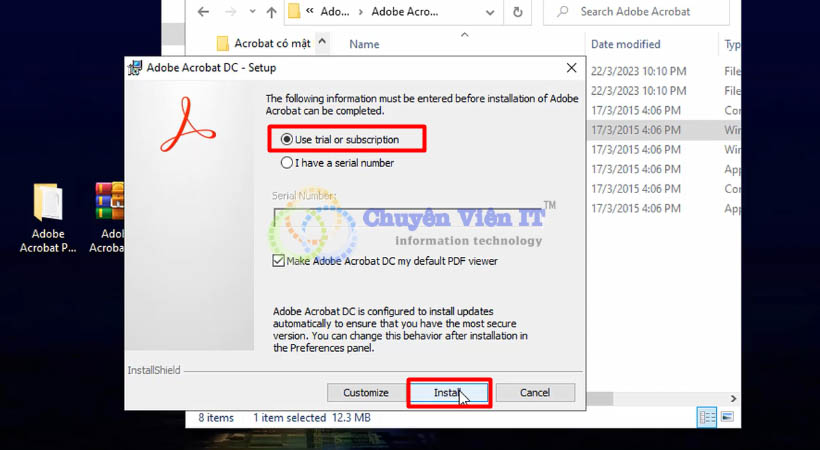
Chọn Install.
Bước 7 : Chọn Ignore.
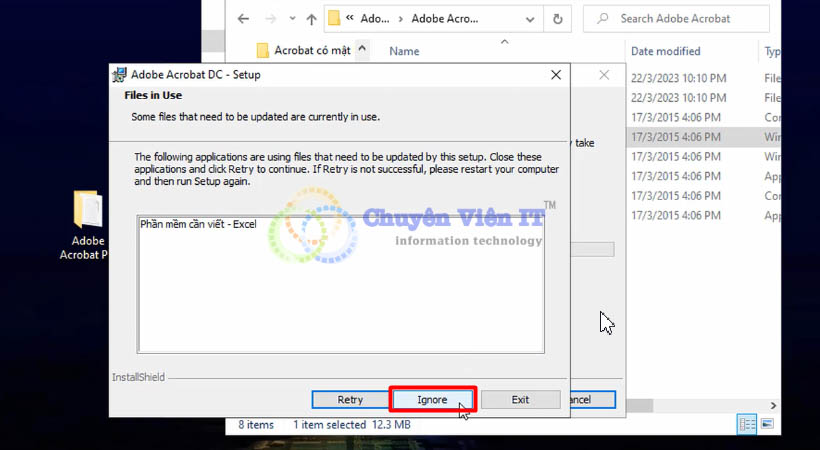
Chọn Ignore.
Bước 8 : Chọn Finish.
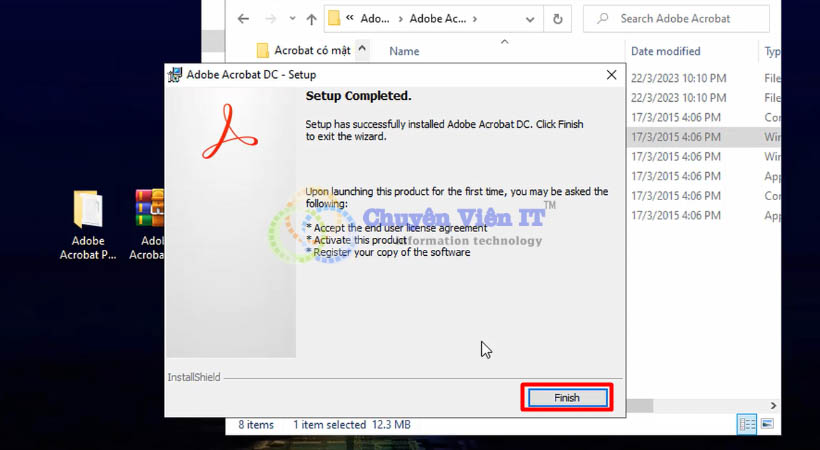
Chọn Finish.
Bước 9 : Chọn Apply như hình.
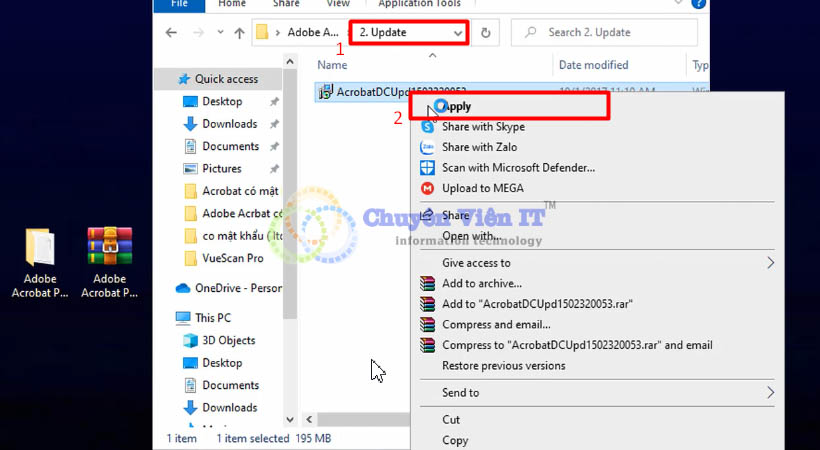
Chọn Apply.
Bước 10 : Chọn Update Adobe Acrobat 2015.
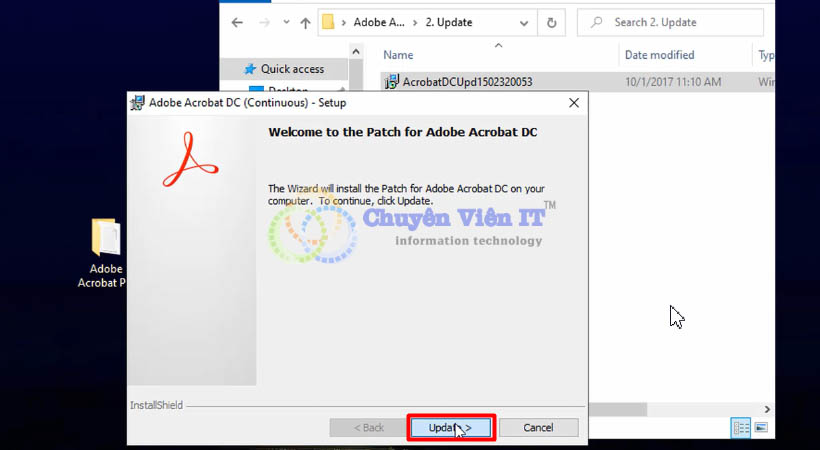
Chọn Update.
Bước 11 : Tiếp tục chọn Finish.
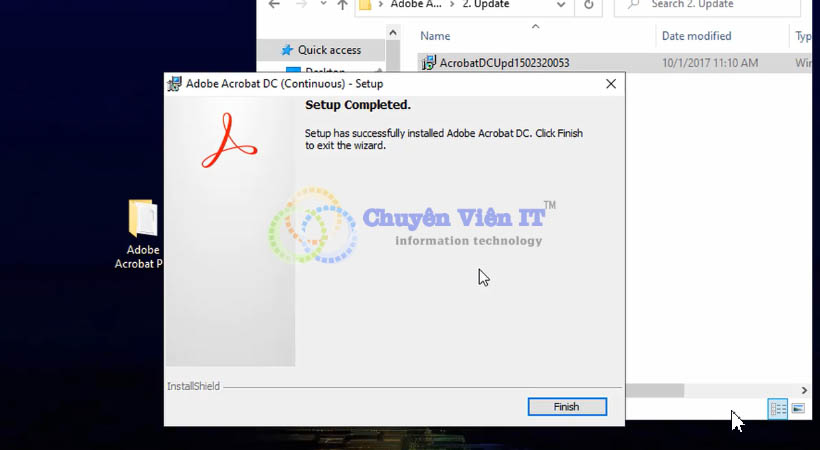
Chọn Finish nha.
Bước 12 : Chọn như hình cài đặt thành công.
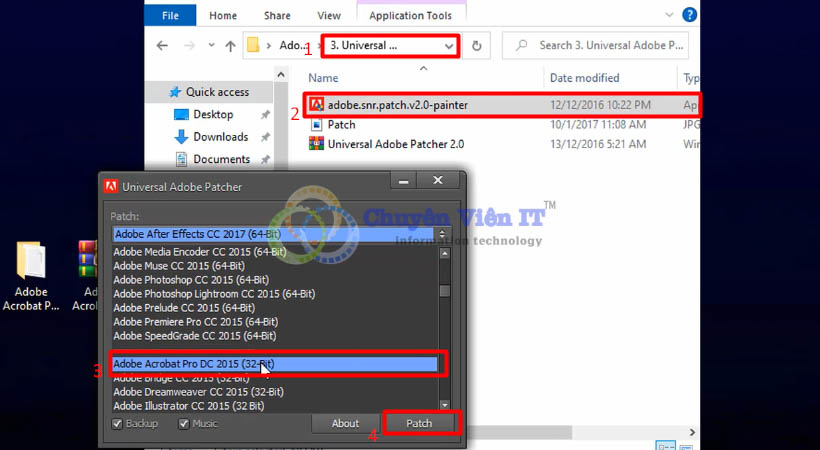
Cài đặt thành công.